П2.4.2.1. Формирование подписи с использованием NFC
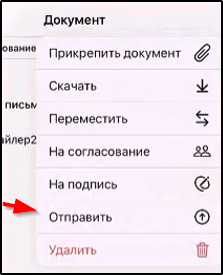
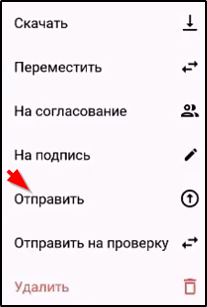
Для подписания и отправки документа нужно выбрать в меню "Действия" пункт "Отправить", нажать кнопку "Подписать документ с помощью NFC-Токена" или "Подписать" и считать данные Рутокена с ключом ЭП.
Примеры:
  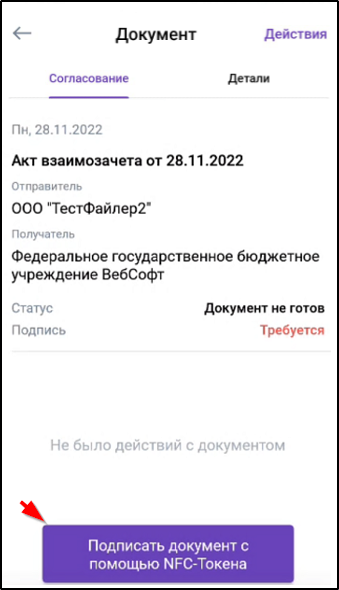 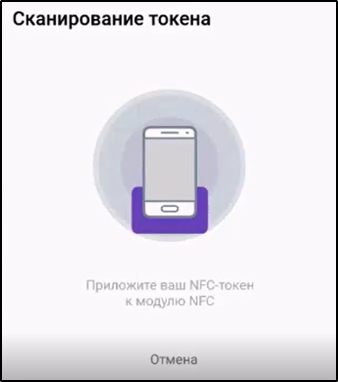 |
После нажатия этой кнопки откроется окно с предложением приложить NFC-токен к модулю NFC.
Примеры:
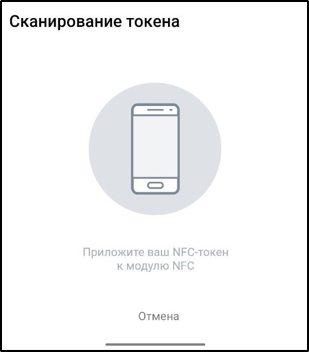 или или 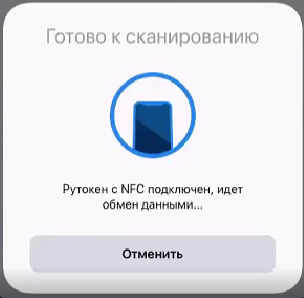 |
После поднесения Рутокена к смартфону сначала отображается сообщение об обмене данными, а затем - о завершении сканирования или о подписании документа.
Примеры:
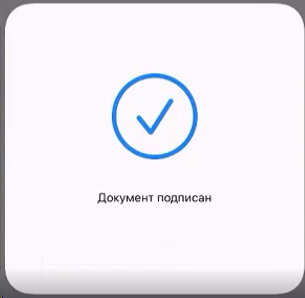 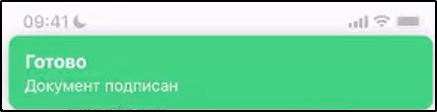 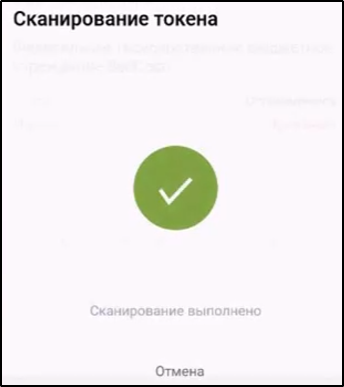 На смартфоне с ОС Android:
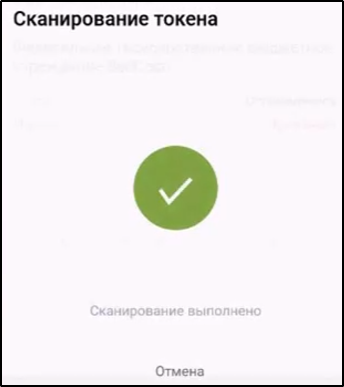 |
После этого документ приобретает статус "Отправляется".
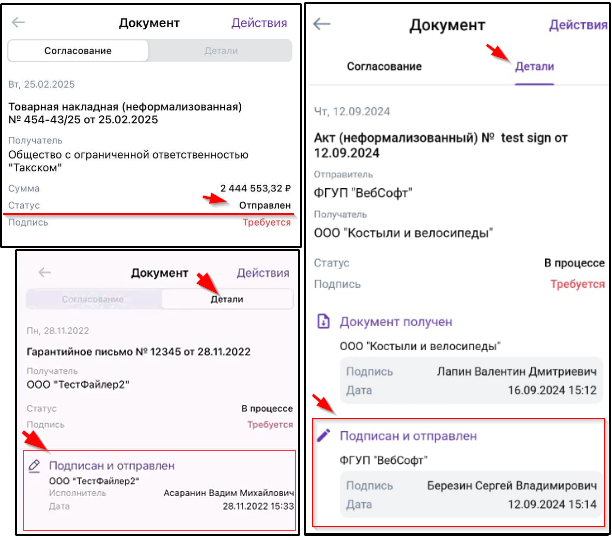
После подписания и отправки (эти операции занимают несколько секунд) документ приобретает статус "Отправлен" и в документе на вкладке "Детали" появится информация о подписанте (исполнителе) и дате отправки.
Примеры (слева - iOS, справа - Android):
 |
Если к действиям с документами допущено несколько пользователей, и документ практически одновременно решили подписать 2 пользователя, то сформируется только одна подпись, формирование которой началось раньше.
|