
4.5.1. Установка
До установки программы Такском-Ассистент на компьютере должны быть установлены Windows Installer 3.1 и Microsoft.Net Framework 4.
Для установки программы Такском-Ассистент необходимо:
Запустить браузер и перейти на страницу https://invoice.taxcom.ru. Войти в систему (см. п. 5. Вход в систему Такском-Файлер).
После входа в Такском-Файлер необходимо открыть раздел "Настройки" подраздел "Настройки" на закладке "Прочее".
Затем в окне "Такском-Файлер" необходимо перейти по кнопке  и запустить инсталляционный файл на исполнение. При этом может отркыться окно с предупрежденим системы безопасности, в котором следует подтвердить согласие на запуск программы Taxcom_Assistant.msi нажатием кнопки "Выполнить".
и запустить инсталляционный файл на исполнение. При этом может отркыться окно с предупрежденим системы безопасности, в котором следует подтвердить согласие на запуск программы Taxcom_Assistant.msi нажатием кнопки "Выполнить". 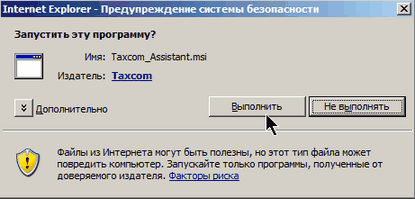
Далее необходимо следовать указаниям программы установки.
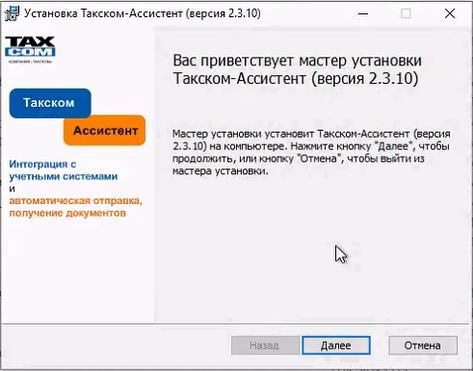
Нажать кнопку "Далее". Откроется окно результатов проверки необходимых программ и сертификата.
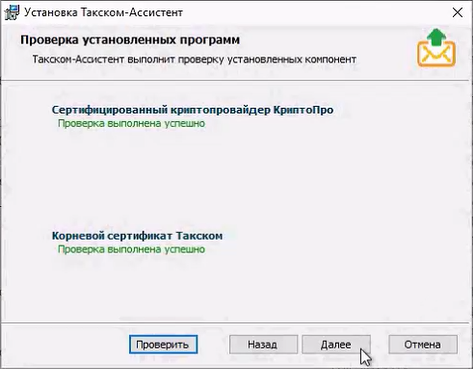
Если для автоматического подписания документов в процессе работы Такском-Ассистент предполагается использовать личные ключи ЭП, установленные на вашем компьютере, то необходима установка сертификатов, указанных в п. 4.2.
Если мастер установки выявит отсутствие необходимого элемента, то отобразится соответствующее сообщение и кнопка "Установить". (В результате нажатия кнопки "Установить" происходит переход на сайт разработчика отсутствующей программы или страницу для скачивания сертификатов центров сертификации.)
В этом случае необходимо либо открыть в браузере страницу https://invoice.taxcom.ru и воспользоваться средствами автоматической настройки (см. п. 5.3), либо нажать кнопку "Установить" и выполнить установку самостоятельно.
Для работы в тестовом режиме с тестовым сервером необходимо получить и установить тестовый корневой сертификат Такском.
Чтобы убедиться, что все установки выполнены успешно, следует вновь нажать кнопку "Проверить".
После установки необходимых программ при положительном результате проверки будет активна кнопка "Далее". Нажать кнопку "Далее". Откроется текст лицензионного договора.
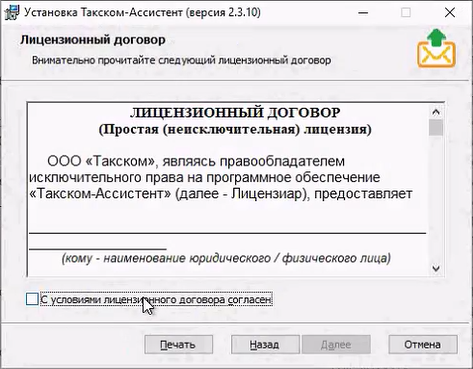
Следует ознакомиться с лицензионным соглашением и поставить галочку в позиции "С условиями лицензионного договора согласен", затем нажать кнопку "Далее".
Затем следует выбрать папку установки и нажать кнопку "Далее".
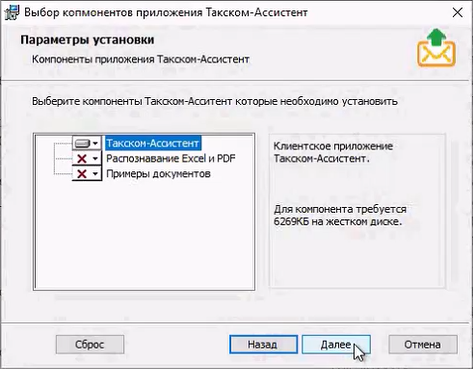
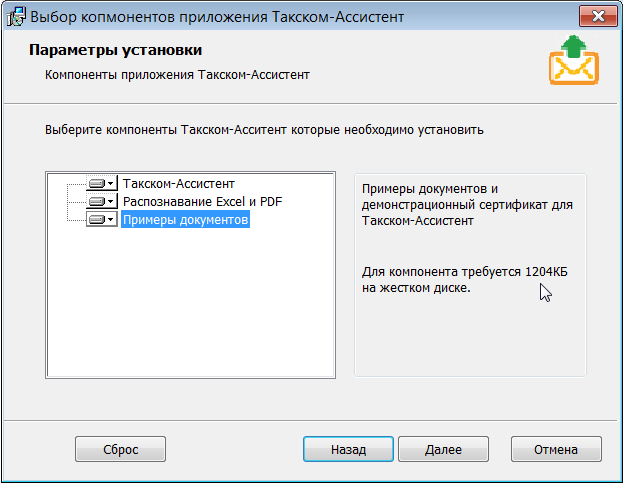
В открывшемся окне необходимо указать необходимые компоненты для установки и нажать кнопку "Далее".
Компонент "Распознавание Excel и PDF" необходимо указывать для установки, если планируется передавать программе Такском-Ассистент для отправки документы в формате PDF без упаковки в zip-контейнер.
Способ установки ("Будет установлен на локальный жесткий диск" или "Компонент будет полностью установлен на локальный жесткий диск") можно выбрать любой.
После выбора компонента для установки в правой части окна отображается необходимый объём памяти на жестком диске.
Затем откроется окно установки службы Такском-Ассистент. Установка службы Такском-Ассистент не является обязательной и может быть недоступна.
Для установки службы Такском-Ассистент кроме прав администратора необходимо также разрешение на запуск системных служб.
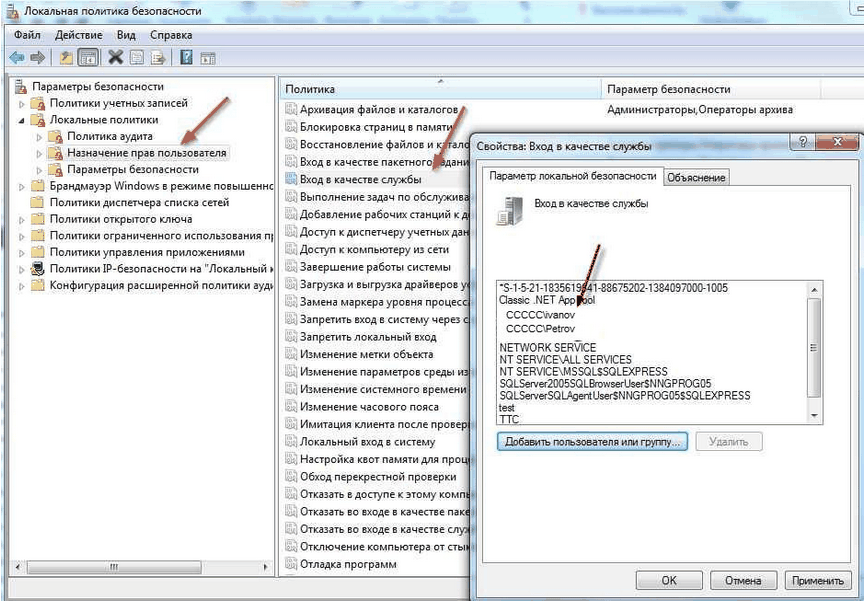
Служба Такском-Ассистент позволяет включать программу Такском-Ассистент автоматически при включении компьютера.
После выбора следует нажать кнопку "Далее".
Если для установки была выбрана служба Такском-Ассистент, то откроются поля для ввода имени домена, имени и пароля пользователя.
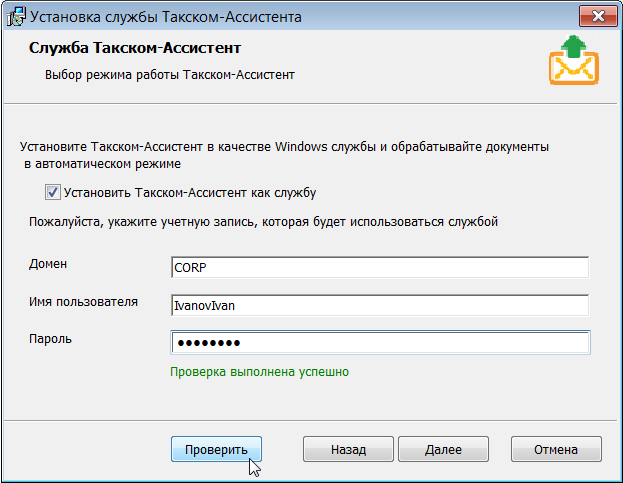
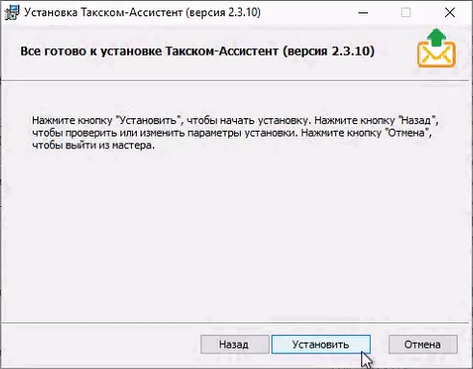
Правильность ввода данных в этом окне проверяется нажатием кнопки "Проверить". Если появилось сообщение "Проверка выполнена успешно", следует нажать кнопку "Далее". В результате откроется окно, в котором необходимо нажать кнопку "Установить".
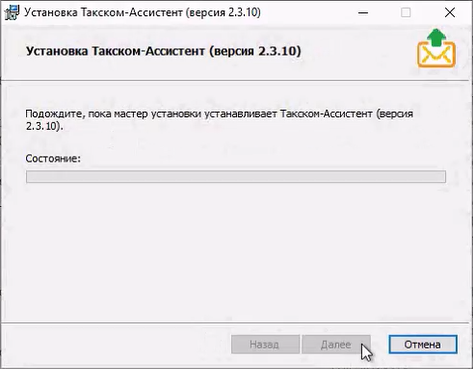
В результате откроется окно с индикацией процесса установки.
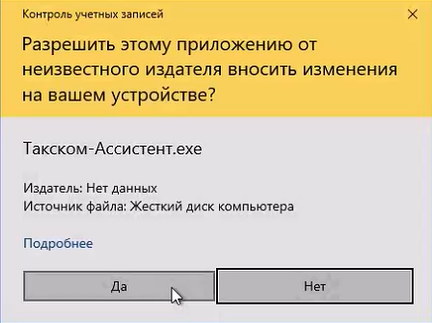
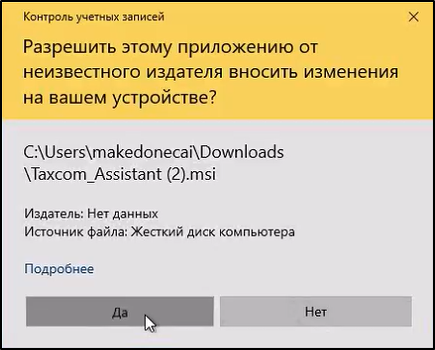
Необходимо дать разрешение на внесение изменений приложению Taxcom_Assistant.msi:
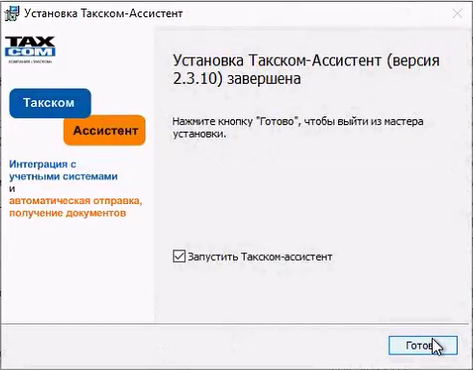
После завершения установки рекомендуем сразу выполнить действия по настройке этой программы, указанные в п. 4.6. Настройка программы Такском-Ассистент, для этого следует оставить галочку в позиции "Запустить Такском-Ассистент".
Затем следует нажать кнопку "Готово" и дождаться открытия окна программы Такском-Ассистент.
При запуске Такском-Ассистента потребуется дать ему разрешение на внесение изменений: