6.3.4. Принятие или отклонение приглашения обмениваться документами
| | Если не ответить согласием на приглашение, а отправить встречное приглашение контрагенту, от которого было получено аналогичное приглашение, то система воспримет это как принятие приглашения, добавит контрагента в Таблицу контрагентов (в подраздел "Контрагенты" - "Мои контрагенты") и разрешит обмен документами.
|
| | Как найти новое приглашение на портале Такском-Файлер
Если есть новые отправленные, полученные или принятые приглашения к обмену документами, их количество отображается справа от названия раздела "Контрагенты". Пример:
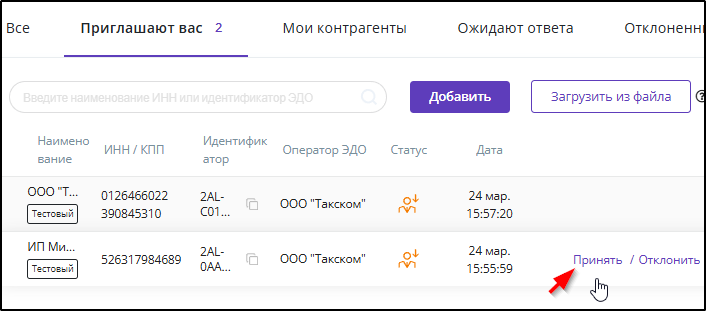
Новые входящие приглашения отображаются в подразделе "Контрагенты" - "Приглашают вас" со статусом "Ожидается ответ на приглашение". Пример:
Кнопки "Принять" и "Отклонить" появляются в строке приглашения при наведении на неё курсора. Пример:
Если щелкнуть левой кнопкой мыши на строке приглашения, то можно увидеть текст приглашения, № договора, адрес и идентификатор участника ЭДО (кабинета) контрагента, при условии, что эти данные были введены в базу данных системы Такском-Доклайнз.
|
| | Как принять приглашение на портале Такском-Файлер-
Перейти в подраздел "Контрагенты" - "Приглашают вас". -
Для этого можно ввести в поле поиска полностью или частично наименование или ИНН контрагента без пробелов в начале и в конце. Если известен номер договора, указанный в приглашении, то его тоже можно использовать при поиске приглашения.
-
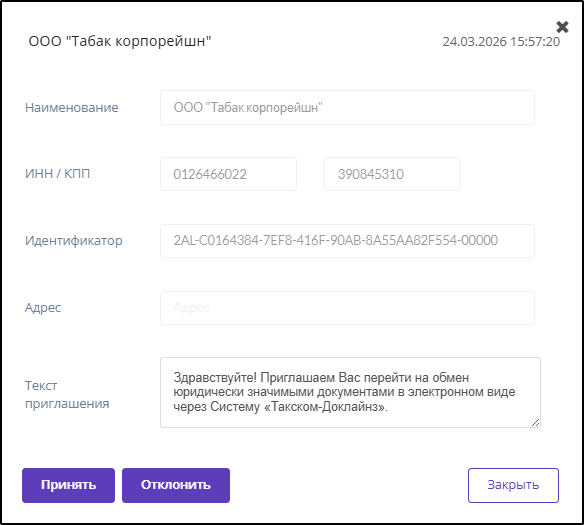
Для чтения текста приглашения следует щелкнуть левой кнопкой мыши на наименовании контрагента - откроется окно с полным текстом приглашения.
Пример:
Закрыть это окно можно нажатием кнопки "Закрыть".
-
Для подтверждения согласия на обмен документами в Такском-Файлере - нажать кнопку  в этом окне или "Принять" на списке полученных приглашений.
Пример:
В результате этого:
-
На короткое время справа внизу окна отобразится сообщение:
-
Данные контрагента, приславшего принятое приглашение, будут добавлены на вкладку "Мои контрагенты". -
Обмен документами с контрагентом, приславшим принятое приглашение,будет разрешен.
|
| | Как принять приглашение, пришедшее на адрес электронной почты-
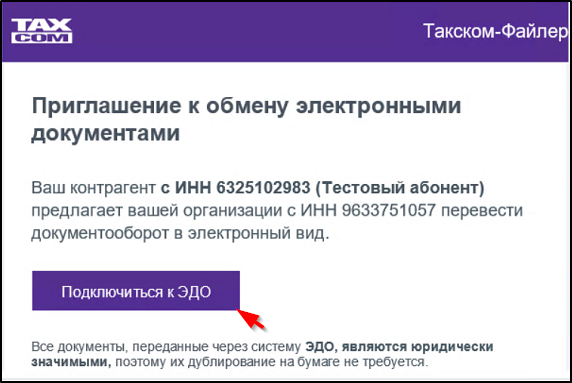
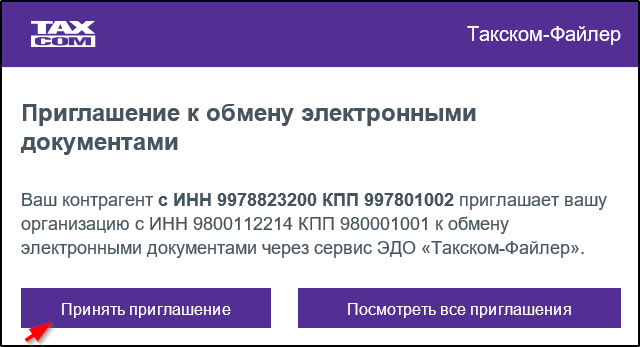
Нажать кнопку "Подключиться к ЭДО" или "Принять приглашение" (в зависимости от типа приглашения), - в браузере откроется соответствующая страница портала Такском-Файлер.
Пример приглашения контрагенту, незарегистрированному в системах Такском-Доклайнз и Такском-Файлер:
Пример приглашения зарегистрированному контрагенту:
-
В случае нажатия кнопки Принять приглашение (для зарегистрированного абонента) в браузере откроется страница входа на портал Такском-файлер. Нужно войти по имени пользователя и паролю или с использованием личного цифрового сертификата ЭП. После этого на странице «Контрагенты» нужно нажать кнопку «Принять» в строке поступившего приглашения (см. Как принять приглашение на портале Такском-Файлер). В результате этого приглашение будет принято. Повторно проходить процедуру регистрации не нужно. -
В случае нажатия кнопки  (при отсутствии регистрационной записи в системе), - необходимо зарегистрироваться в системе. Для перехода к заполнению бланка регистрации абоненту внешней системы обмена документами (другого оператора ЭДО) следует: -
Нажать кнопку "Роуминг" на странице входа на портал Такском-Файлер. -
Ввести данные на открывшемся бланке регистрации и нажать кнопку "Сохранить".
После этого приглашение будет принято автоматически. Пригласивший может увидеть в разделе "Контрагенты", что запись о приглашенном добавлена в список вкладки "Мои контрагенты".
|
| | Как прочитать текст полученного приглашения
-
Перейти в подраздел "Контрагенты" - "Приглашают вас". -
Найти приглашение. Для этого можно задать в поле поиска часть наименования или ИНН контрагента без пробелов в начале и в конце. -
Щелкнуть левой кнопкой мыши на наименовании контрагента, - отобразится полная информация приглашения.
|
| | Как отклонить приглашение
-
Перейти в подраздел "Контрагенты" - "Приглашают вас". -
Для этого можно ввести в поле поиска полностью или частично наименование или ИНН контрагента без пробелов в начале и в конце.
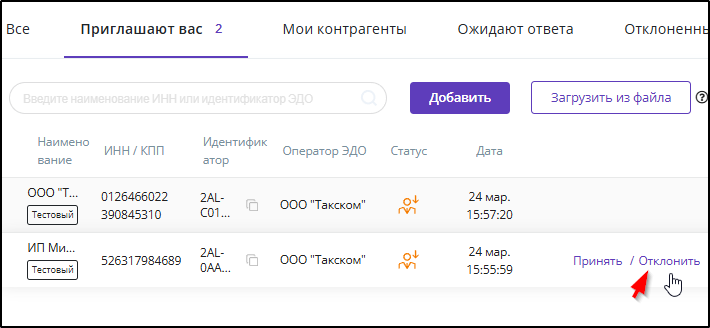
-
Нажать кнопку "Отклонить" справа от данных контрагента. Пример:
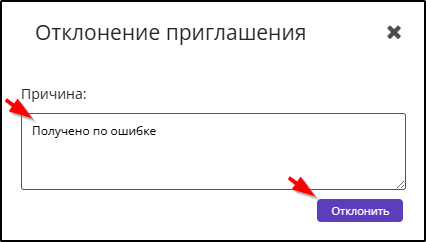
-
Указать причину отклонения в открывшемся окне и нажать кнопку Отклонить . Пример:
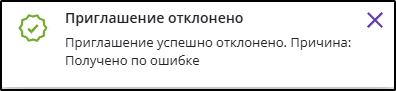
-
Отклонённое приглашение автоматически удаляется из таблицы раздела " Контрагенты" - " Приглашают вас". Справа внизу окна на короткое время отобразится сообщение об успешном отклонении приглашения. Пример:
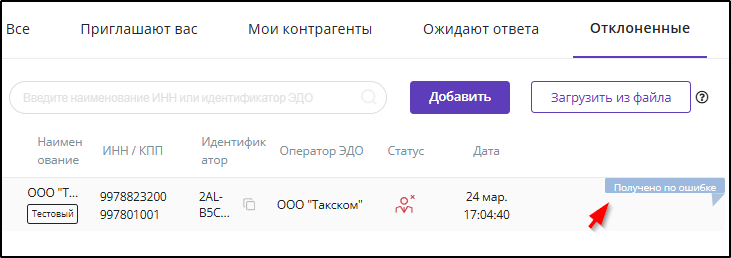
У отправителя отклонённого приглашения причина отклонения, если контрагент её указал, отображается в подразделе "Контрагенты" - "Отклоненные" как комментарий в последней графе. Пример:
|
|