7.10. Титулы Заказа-заявки
Заказ-заявка (ЭЗЗ) оформляется в два этапа. Сначала заказчик (Грузоотправитель) формирует первую часть документа — титул 1 "Заказ (заявка), информация грузоотправителя".
В титуле 1 указываются ключевые параметры: маршрут, груз, сроки, требования к транспорту, контактные данные. Титул 1 подписывается электронной подписью (обычно — УКЭП от имени организации) и отправляется Перевозчику через через Оператора (ООО "Такском").
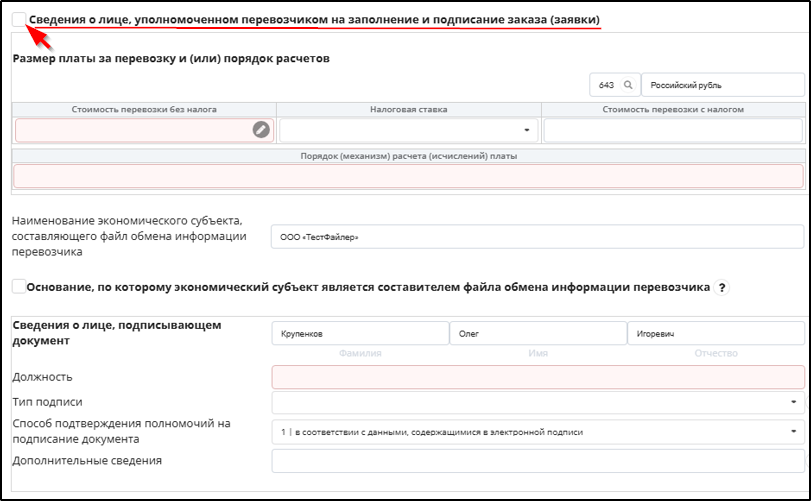
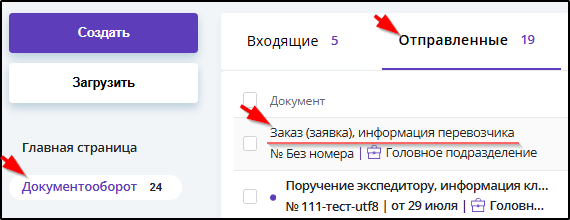
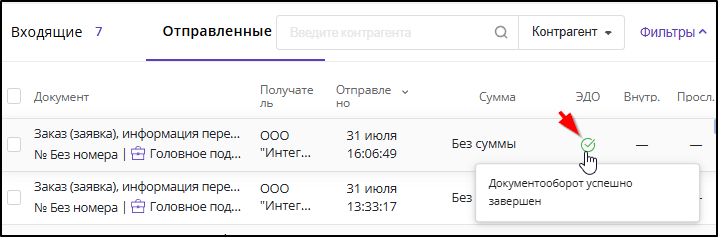
Перевозчик, получив титул 1, заполняет титул 2 "Заказ (заявка), информация перевозчика", в котором указывает свои данные: кто повезет груз, на чем, за сколько. Затем он подписывает и отправляет титул 1 через Оператора (ООО "Такском"). После этого заказ-заявка считается согласованным.
Оператор автоматически передает сведения в Государственную информационную систему электронных перевозочных документов (ГИС ЭПД), после этого документ считается юридически оформленным. Таким образом для участников перевозки оформление документов происходит без бумаг и лишних контактов.
Для обмена ЭПД (электронными перевозочными документами), включая титулы Заказа-заявки, не требуется отправлять приглашения контрагентам и получать от них согласие. Достаточно наличия информации о контрагентах в подсистеме "Электронный документооборот" ФНС.
|
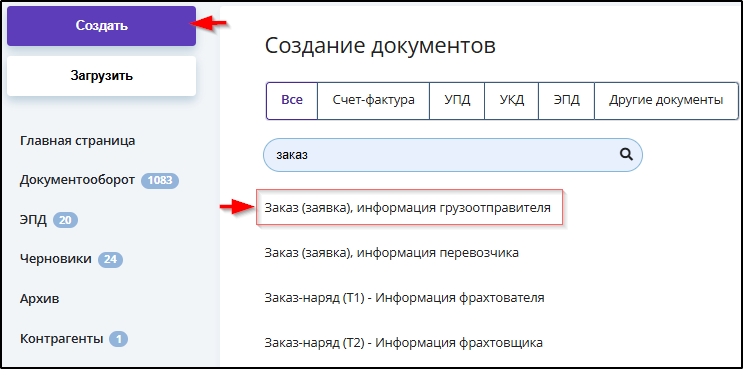
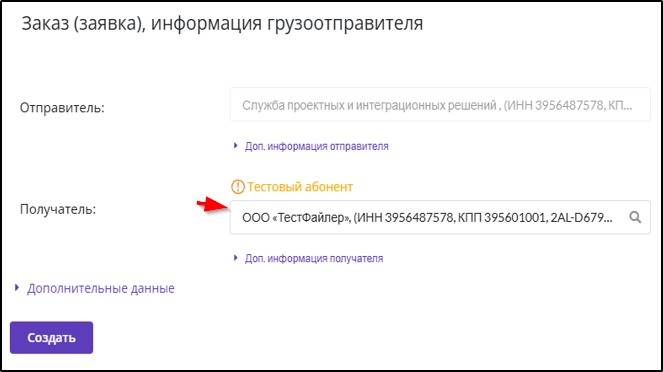
Порядок действий ГрузоотправителяЗаказ (заявка), информация грузоотправителя заполняется и отправляется Грузоотправителем или его уполномоченным лицом, для этого можно использовать следующий порядок действий:
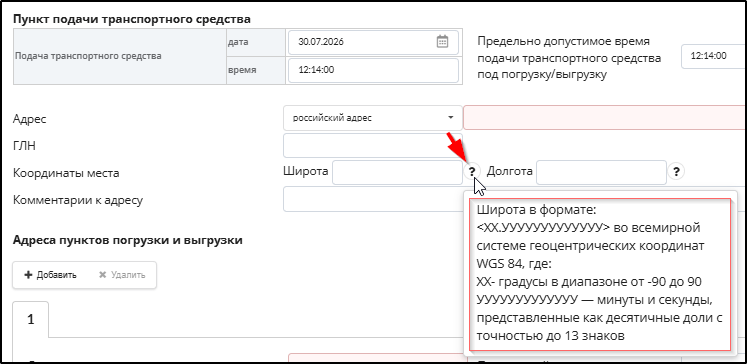
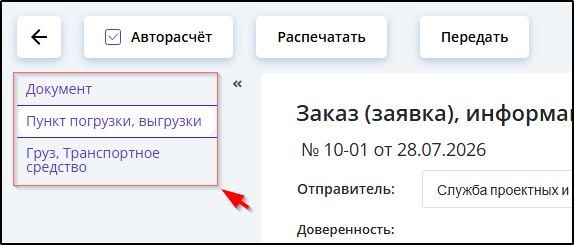
Обязательные для заполнения поля выделены розовым цветом или обведены красным.
При наведении курсора мыши на значок
 отображается пояснение к ближайшему слева полю бланка. отображается пояснение к ближайшему слева полю бланка. Пример:
 Подробнее о формировании документов см. п. 8. Формирование документа (письма с документом) или ответа на письмо.
|
 .
.
 .
.


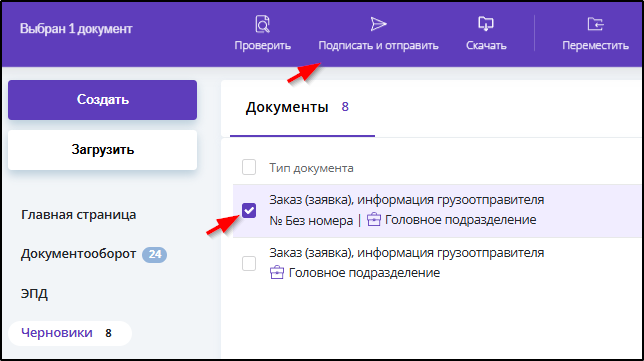
 на верхней панели над ним или, если при попытке отправки были выявлены ошибки.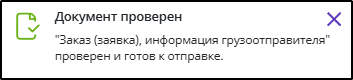
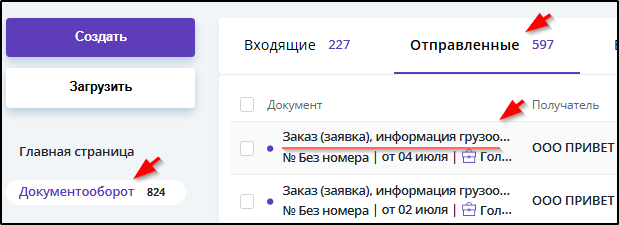
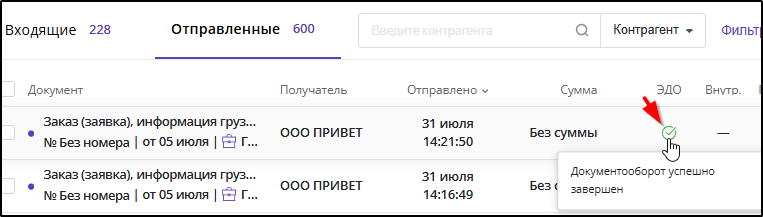
Порядок действий Перевозчика или его уполномоченного представителя
Для ознакомления с титулом "Заказ (заявка), информация грузоотправителя" и отправки ответного документа нужно:
-
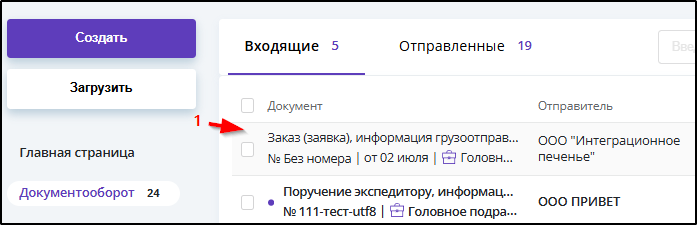
Найти поступивший титул "Заказ (заявка), информация грузоотправителя" в разделе "Документооборот".
-
Щелчком левой кнопкой мыши на соответствующей строке открыть сначала страницу документооборота входящего Заказа (заявки), информация грузоотправителя, а затем - сам титул "Заказ (заявка), информация грузоотправителя".
Пример:
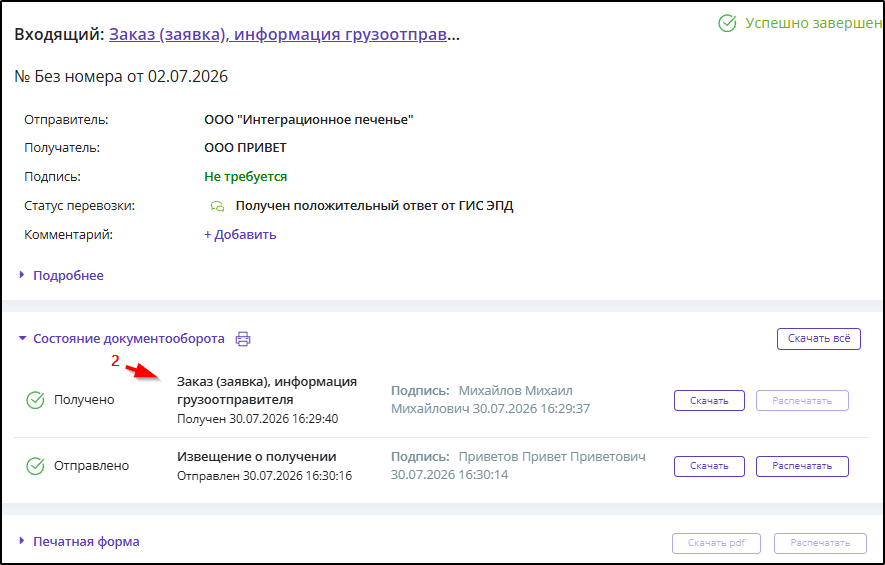
Ознакомившись с содержанием титула "Заказ (заявка), информация грузоотправителя" Перевозчик либо принимает условия перевозки, либо направляет грузоотправителю Уведомление об уточнении или отказывает.
Для положительного ответа или отказа нужно:
-
Нажатием кнопки
 в верхней части страницы вернуться на страницу документооборота Заявки-заказа.
 -
Открыть для заполнения бланк ответного титула "Заказ (заявка), информация перевозчика" нажатием кнопки
 в верхней части страницы.
Отправка отказа
|
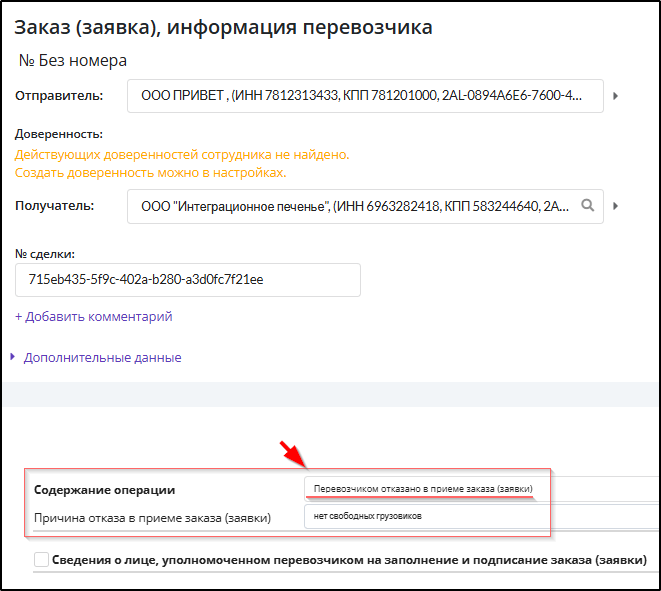
 справа вверху.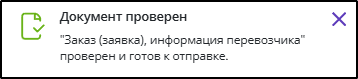
Формирование и отправка титула "Заказ (заявка), информация перевозчика" в случае принятия заказа
|
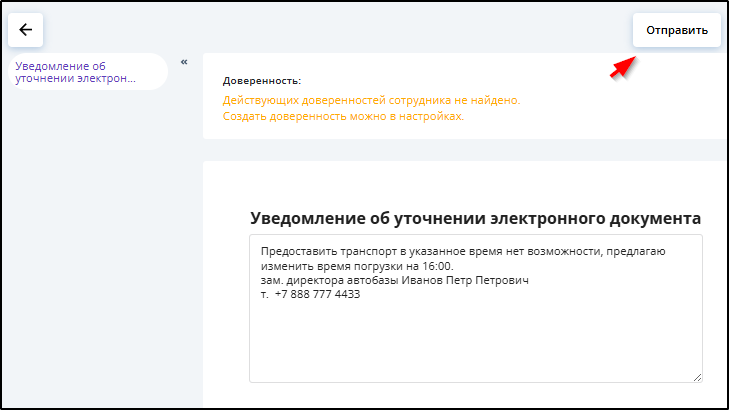
Формирование и отправка уведомления об уточнении
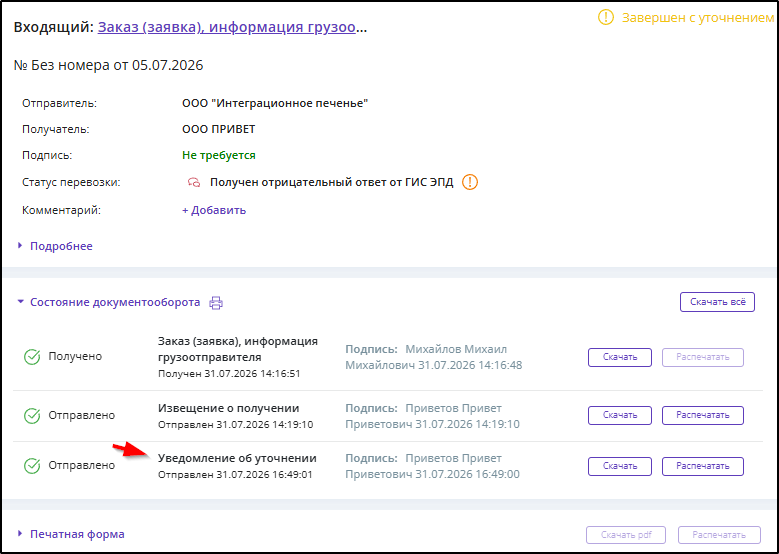
 Отправленное уведомление об уточнении автоматически сохраняется в составе ЭДО полученного титула "Заказ (заявка), информация грузоотправителя", который получает статус "Завершен с уточнением". Пример:
 |
 в верхней части страницы ЭДО поступившего титула "Заказ (заявка), информация грузоотправителя" открыть для заполнения бланк уведомления об уточнении.
 . Пример: