8.10. Формирование и использование справочников водителей и транспортных средств
Справочники водителей и транспортных средств предназначены для ускорения ввода одних и тех же данных водителей и транспортных средств при заполнении карточки пользователя (сотрудника), титулов 1 ЭТрН и ЭПЛ, а также титулов 2 Заказа-заявки (информация перевозчика) и Поручения экспедитору (информация экспедитора).
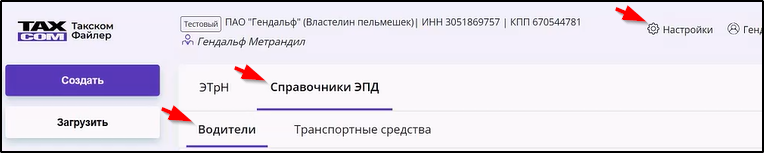
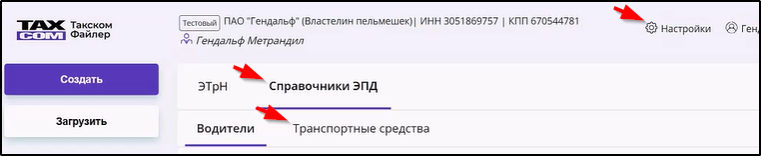
Для ввода и редактирования этих данных используется вкладка "Справочники ЭПД" раздела "ЭПД".
Пример:
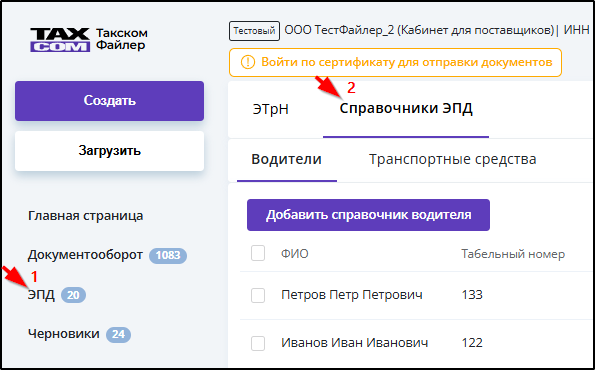
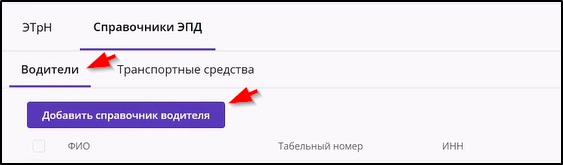
Формирование справочника водителяДля ввода данных в справочник информации о новом водителе нужно:
Пустое поле "Контрагент" будет означать, что данные водителя будут появляться в списке для выбора при заполнении документов с любыми контрагентами.
Пример:
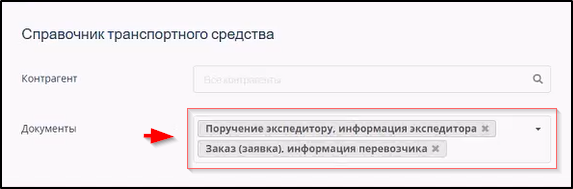
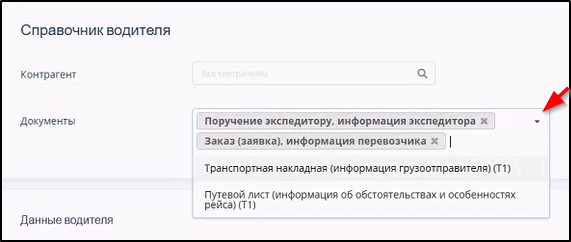 По выбору, сделанному в этом примере, данные водителя можно будет использовать в титуле "Поручение экспедитору, информация экспедитора" и в титуле "Заказ (заявка), информация перевозчика".
В результате этого на вкладке появится строка данных нового водителя и справа внизу на короткое время отобразится сообщение о сохранении справочника водителя:
 |
 . Пример:
 справа вверху окна.
 Импорт справочников водителяПредусмотрен импорт справочников водителя в установленной xls или xlsx форме. Для скачивания xlsx бланка этой формы нужно:
 Пример заполненного для импорта xlsx бланка справочников водителя:
 Для импорта заполненного бланка справочников водителя нужно:

 |
 .
. . Пример:
Редактирование данных водителяДля внесения изменений в данные водителя нужно:
Пример:
 |
 справа вверху страницы справочника водителя. Пример:
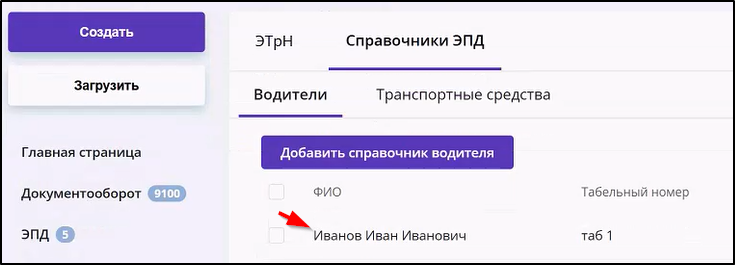
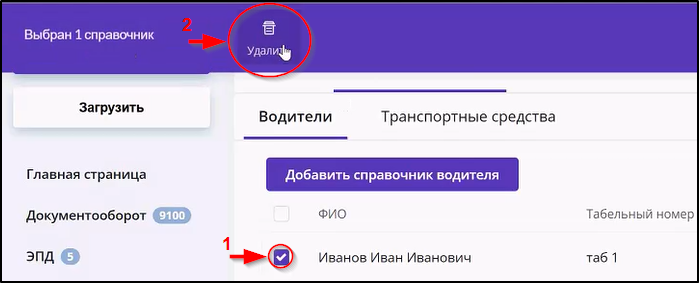
Удаление данных водителяДля удаления утративших актуальность данных водителя нужно:
Пример:
Пример удаления данных водителя Иванова И.И.:
 В результате этого на вкладке "Водители" исчезнет строка данных водителя и справа внизу на короткое время отобразится сообщение об удалении справочника водителя:
 |
 в верхней части окна.
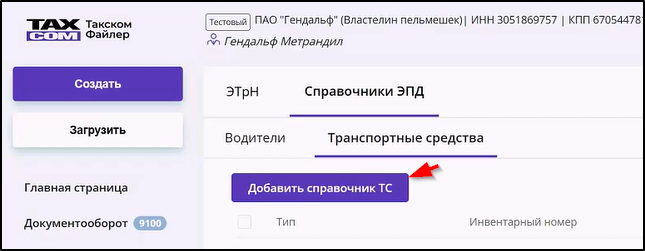
Формирование справочника транспортных средствДля ввода в справочник информации о новом транспортном средстве (ТС) нужно:
Пример:

 В этом примере данные транспортного средства можно будет использовать для заполнения титулов "Поручение экспедитору, информация экспедитора" и "Заказ (заявка), информация перевозчика" любого контрагента.
В результате этого на вкладке появится строка данных нового ТС и справа внизу на короткое время отобразится сообщение о сохранении справочника ТС:
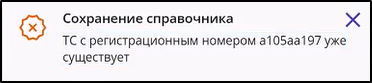
 Попытка формирования второго справочника на одно транспортное средство блокируется и сопровождается выводом другого сообщения:
 |
 .
.Редактирование данных транспортного средстваДля внесения изменений в данные ТС нужно:
Пример:

В результате этого справа внизу на короткое время отобразится сообщение о сохранении справочника ТС:
Попытка сохранения второго справочника на одно транспортное средство блокируется и сопровождается выводом другого сообщения:
|
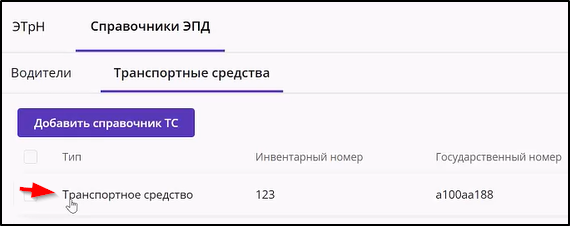
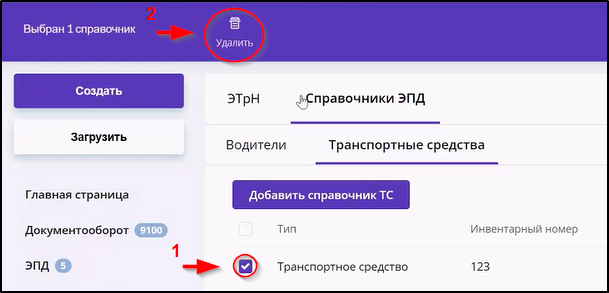
Удаление данных транспортного средстваДля удаления утративших актуальность данных транспортного средства:
Пример:
Пример удаления ТС с инвентарным номером 123:
 В результате этого на вкладке "Водители" исчезнет строка данных водителя и справа внизу на короткое время отобразится сообщение об удалении справочника водителя:
|
Использование справочников водителей и транспортных средствСправочники используются для ускорения ввода одних и тех же данных водителей и транспортных средств при заполнении следующих документов:
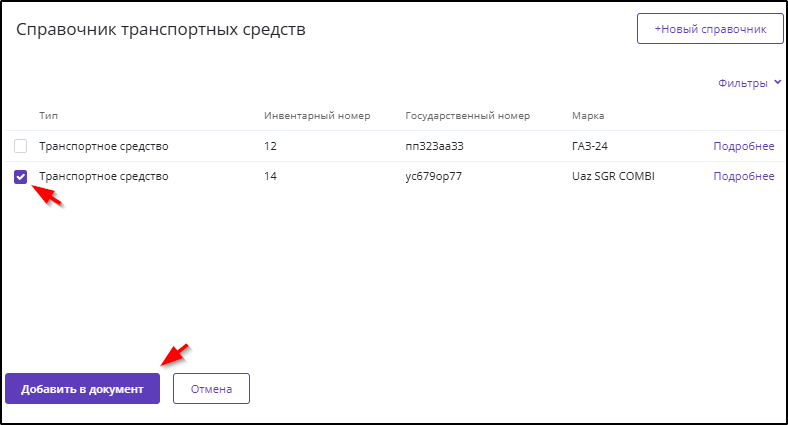
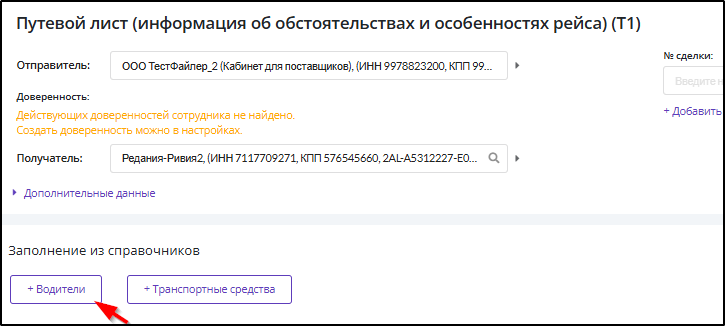
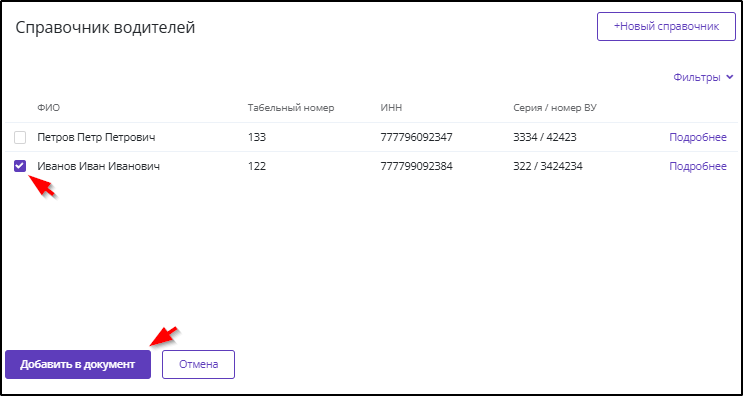
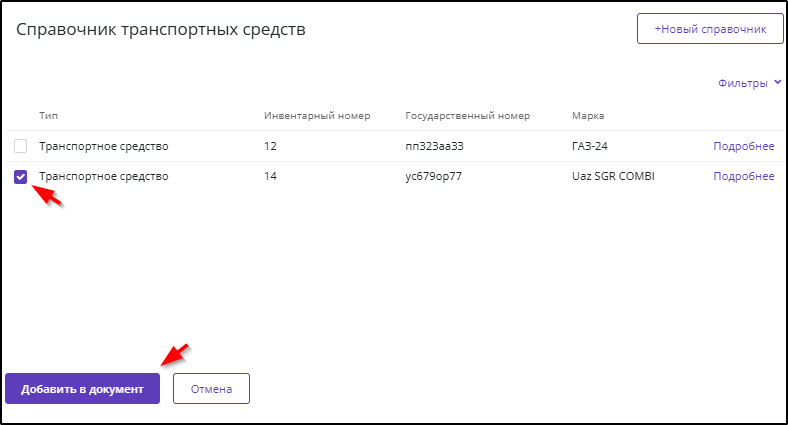
Для переноса в бланк документа данных о водителях или транспортных средствах из соответствующего справочника нужно:
Пример:
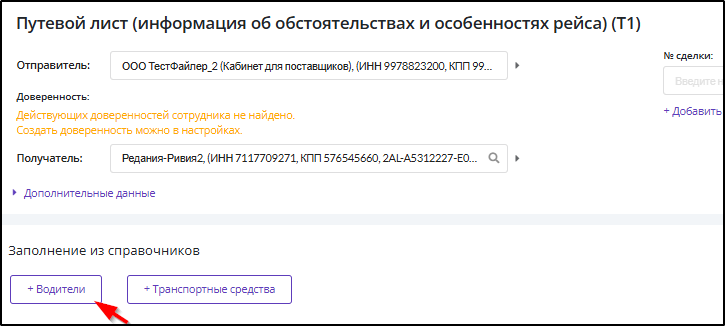
Примеры:
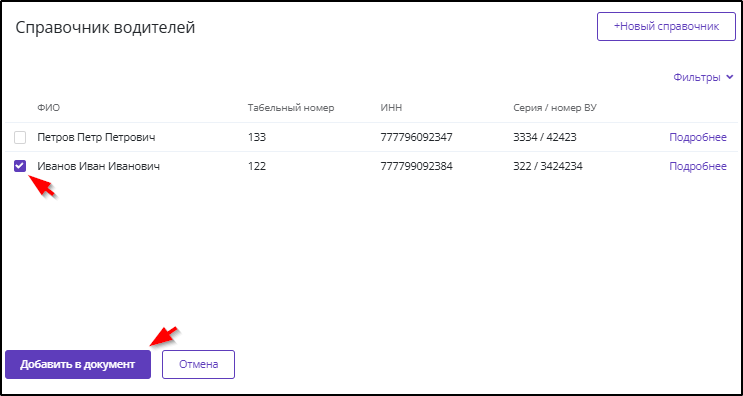 |
 или
или  .
. .
.