
8.2.3. Формирование Информации покупателя
Для счетов-фактур с функций СЧФДОП, ДОП, КСЧФДИС, ДИС получатель документа (Покупатель), по взаимному согласию сторон сделки, может сформировать и отправить Продавцу файл информации покупателя. Для документов типа СЧФДОП и ДОП Информация покупателя может быть отправлена даже после отправки Уведомления об уточнении.
Для завершения ЭДО «Счет-фактура и отгрузка маркированной продукции» отправка Информации покупателя или Уведомления об уточнении обязательна.
О подготовке ответа на входящий документ "Счёт-фактура и отгрузка маркированной продукции" и сверке кодов маркировки продукции с указанными во входящем счёте-фактуре см. п. 8.2.1. Формирование сообщения о результате сверки кодов маркировки при приемке маркированной продукции.
Для формирования ответного сообщения с Информацией покупателя нужно нажать кнопку  на панели инструментов над открытым документом. Пример:
на панели инструментов над открытым документом. Пример: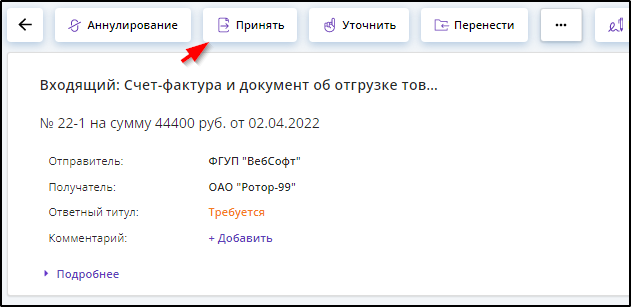
В случае приёмки маркированной продукции при отсутствии квитанции от ГИС МТ с информацией о положительном результате проверки МОД после нажатия кнопки отображается окно с предупреждением о недопустимости приёмки в данной ситуации:
отображается окно с предупреждением о недопустимости приёмки в данной ситуации: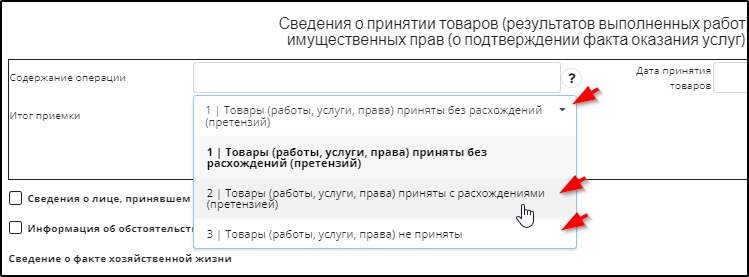
Если получена квитанция от ГИС МТ с положительным результатом проверки МОД или она не требуется, или нажата кнопка  , тогда откроется бланк "Сведения о принятии товаров (результатов выполненных работ), имущественных прав (о подтверждении факта оказания услуг)" для заполнения и отправки.
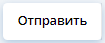
, тогда откроется бланк "Сведения о принятии товаров (результатов выполненных работ), имущественных прав (о подтверждении факта оказания услуг)" для заполнения и отправки.При заполнении бланка "Сведения о принятии товаров (результатов выполненных работ), имущественных прав (о подтверждении факта оказания услуг)", если выбрать в позиции "Итог приёмки" пункт 2 "Товары (работы, услуги, права) приняты с расхождениями (претензией)" или пункт 3 "Товары (работы, услуги, права) не приняты", то после отправки такого ответа ЭДО УПД с функцией СЧФДОП или ДОП получит статус "Завершен с расхождениями".
Пример выбора итога приёмки:

Примеры отображения статуса ЭДО после отправки такого ответного сообщения с информацией покупателя:

Если для Информации покупателя достаточно одной подписи, то следует отправить этот документ при помощи кнопки  (подпись сформируется автоматически) или, при необходимости, направить этот документ на согласование или подписание при помощи соответствующих кнопок панели инструментов.
(подпись сформируется автоматически) или, при необходимости, направить этот документ на согласование или подписание при помощи соответствующих кнопок панели инструментов. После нажатия кнопки справа внизу окна на короткое время отобразится сообщение об отправке Информации покупателя:
справа внизу окна на короткое время отобразится сообщение об отправке Информации покупателя:
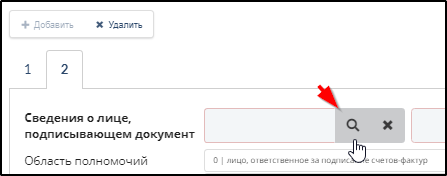
При необходимости формирования двух подписей для Информации покупателя, - первый подписант должен на электронном бланке ответа перед отправкой воспользоваться кнопкой "+ Добавить" для указания необходимости формирования второй подписи. Пример:
Далее необходимо при помощи кнопки 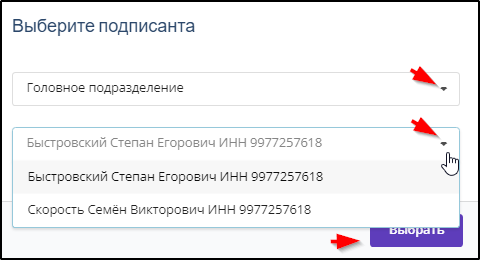 указать (выбрать) данные второго подписанта. Пример:
указать (выбрать) данные второго подписанта. Пример:
Затем нужно отправить сформированное ответное сообщение (информацию покупателя) нажатием кнопки "Отправить" второму подписанту для формирования второй подписи и отправки.

Информация об отправке документа на подписание отображается в подразделе "Задачи" - "Исходящие".
О действиях второго подписанта с документом, поступившем на подписание (в подразделе "Задачи" - "Требуют обработки"), см. п. 9.2. Согласование, подписание или отклонение.
Массовая отправка Информации покупателя или подписей к полученным документам
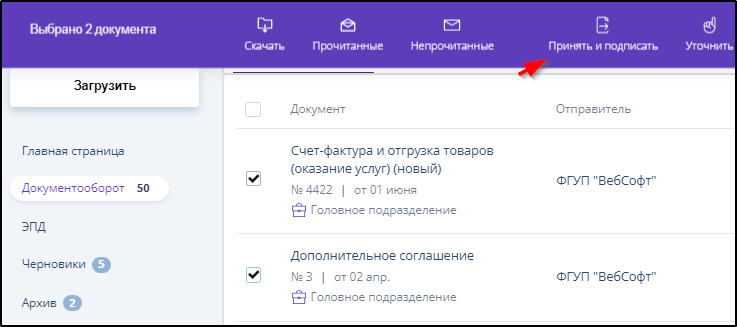
Для отправки Информации покупателя сразу на несколько счетов-фактур или подписей к полученным документам, например, актам выполненных работ или неформализованным документам, нужно:
1. Открыть раздел "Документооборот" - "Входящие".
2. Отметить галочками документы, в ответ на которые необходимо отправить Информацию покупателя или подпись.
3. Нажать кнопку Принять и подписать . Пример:
Если среди отмеченных галочками документов есть УПД о передаче маркированной алкогольной продукции, то при отсутствии квитанции от ГИС МТ с положительным результатом проверки МОД для этих УПД после нажатия кнопки
 отображается окно с сообщением о недопустимости приёмки в данной ситуации. Пример такого окна: отображается окно с сообщением о недопустимости приёмки в данной ситуации. Пример такого окна: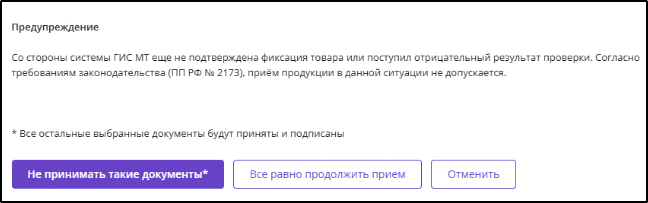 Для выполнения действия кнопки
для отмеченных документов, за исключением тех, для которых нет необходимой квитанции от ГИС МТ с положительным результатом проверки МОД, необходимо нажать кнопку  . .Для игнорирования предупреждения и выполнения действия кнопки
для всех отмеченных документов необходимо нажать кнопку .Для отмены действия нажатой ранее кнопки
необходимо нажать кнопку  . . |
4. Если у пользователя нет зарегистрированных в системе действующих доверенностей и среди отмеченных галочками документов нет УПД о передаче маркированной продукции с отсутствием положительной квитанции от ГИС МТ, то при нажатии кнопки «Принять и подписать» сразу осуществляется отправка Информации покупателя или подписи.
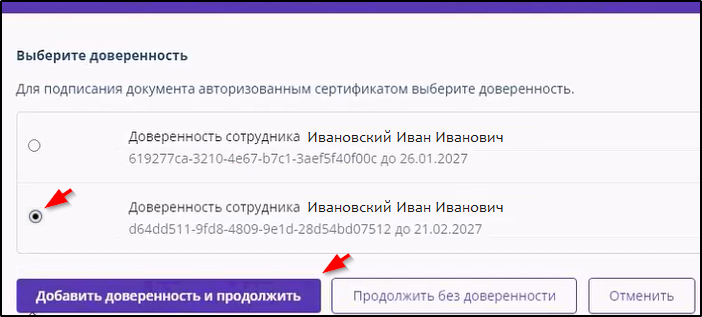
5. Если у пользователя есть действующие доверенности, зарегистрированные в системе, то в следующем окне нужно выбрать (отметить большой точкой в кружке) доверенность, информация которой будет использована, и нажать кнопку  . Пример:
. Пример: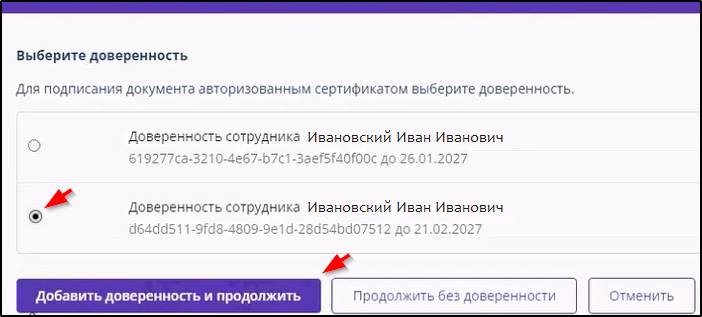
Нажать кнопку  .
.
.