
П2.0. Способы входа
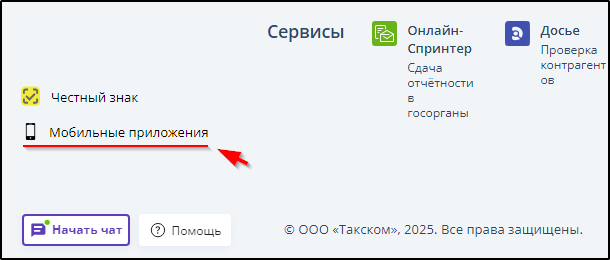
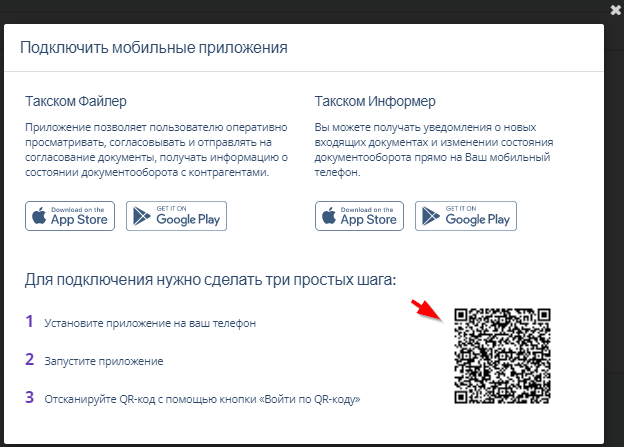
Для входа и подключения к системе обмена документами "Такском-Доклайнз" без предварительного выбора сервера в настройках мобильного приложения можно использовать QR-код, который отображается на экране компьютера при нажатии ссылки "Мобильные приложения" слева в нижней части окна Такском-Файлер.
Подробнее о действиях для входа и подключения по QR-коду:
-
Щелчком мыши нажимаем кнопку "Мобильные приложения" слева в нижней части окна Такском-Файлер на компьютере:
2. Открывается окно с QR-кодом для входа:
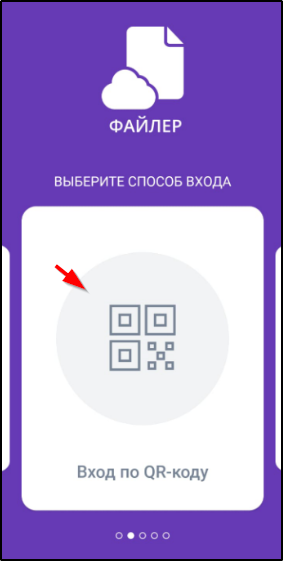
3. Открываем Такском Файлер на смартфоне, находим и нажимаем блок "Вход по QR-коду".
Существуют два варианта отображения блока "Вход по QR-коду":
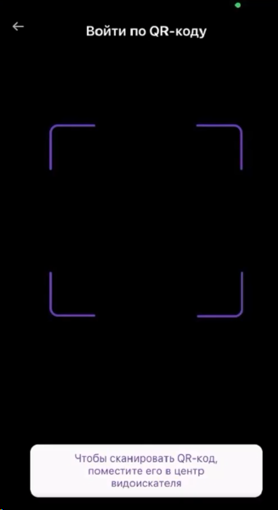
4. Считываем QR-код с экрана компьютера:
Для входа после выбора сервера (см. п. 4. Настройки) также можно использовать:
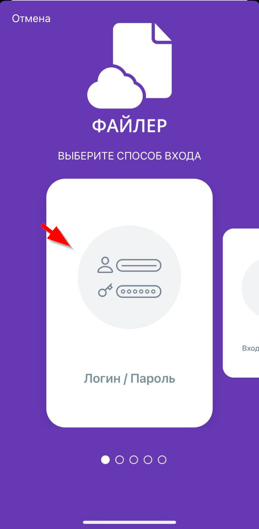
1. Логин (E-mail) и пароль личного кабинета организации (ИП) или Логин (E-mail) и пароль сотрудника организации, зарегистрированного администратором. Существуют два варианта отображения блока "Вход по Логину/Паролю":
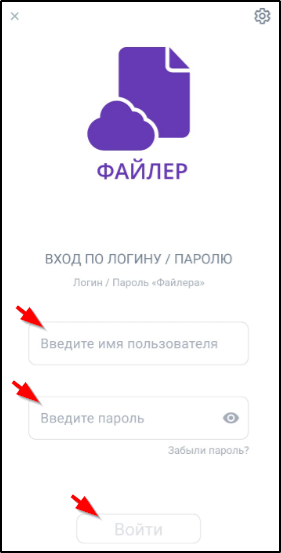

2. NFC-считывание ключа ЭП с Рутокена.
Для этого способа входа нужно:
-
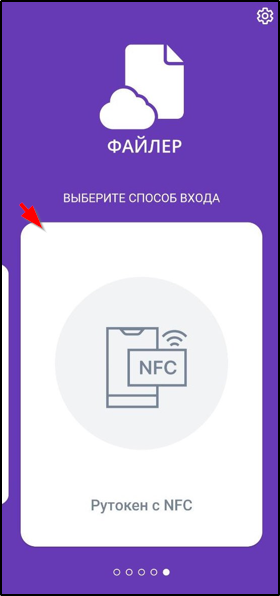
Свайпом влево открыть кнопку «Рутокен с NFC» и нажать её.
Возможные следующие варианты отображения кнопки «Рутокен с NFC»:
  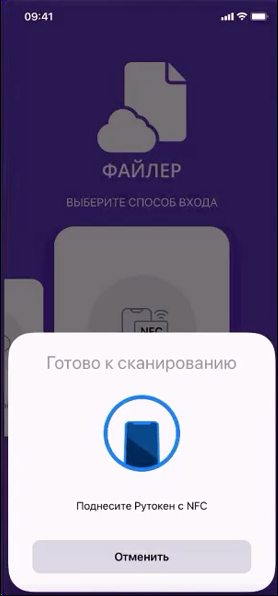 |
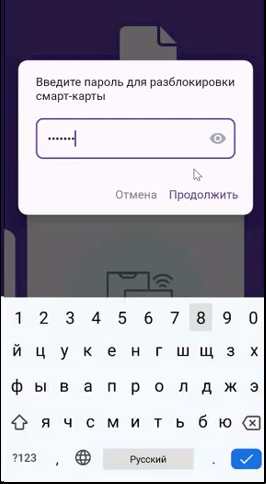
В результате этого откроется окно для ввода пароля разблокировки NFC-токена
-
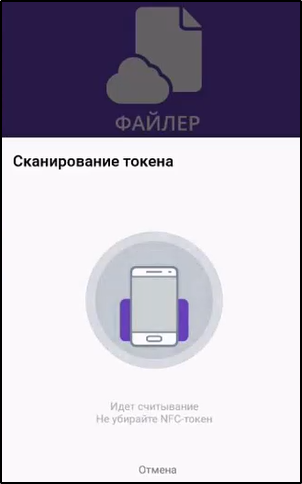
Поднести Рутокен к смартфону, ввести пароль разблокировки и дождаться завершения считывания и получения данных с сервера.
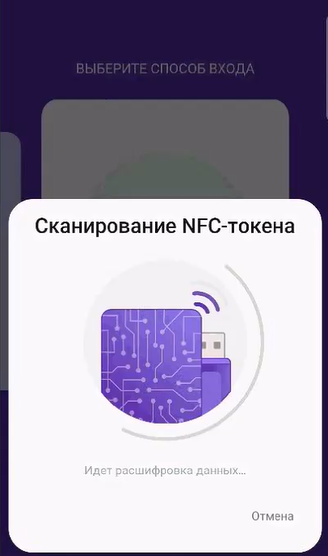
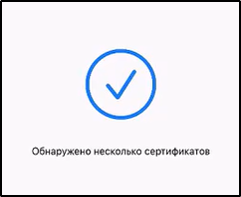
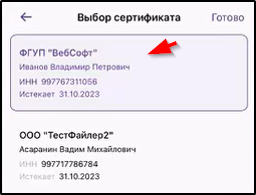
Пример отображения процесса разблокировки, считывания, получения и расшифровки данных с сервера для Android:
   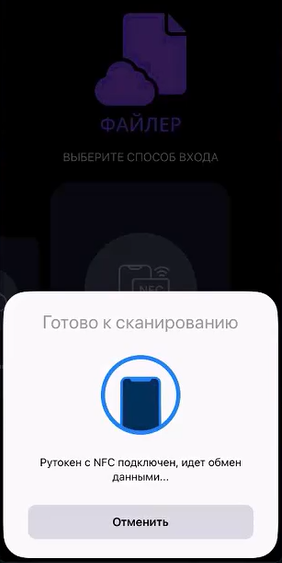   |
Пример для iOS:
 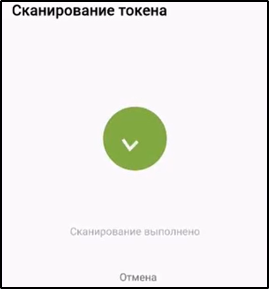 |
-
Если на Рутокене записано несколько ключей ЭП, то потребуется выбрать из них необходимый. Пример:
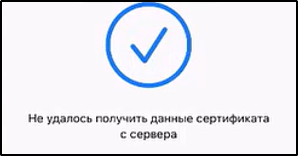
 В случае ошибки считывания сертификата ключа ЭП, ввода пин-кода или кода подтверждения из смс, а также при отсутствии выбранного сертификата ключа ЭП среди зарегистрированных на подключенном сервере систем Такском-Файлер и Такском-Доклайнз пользователю отображается сообщение об этом.Примеры сообщений об ошибке считывания: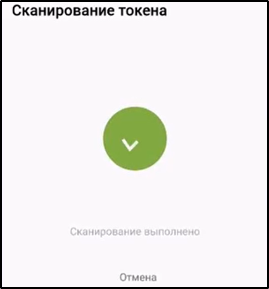
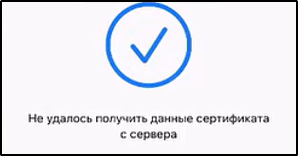
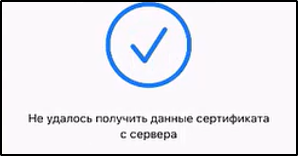
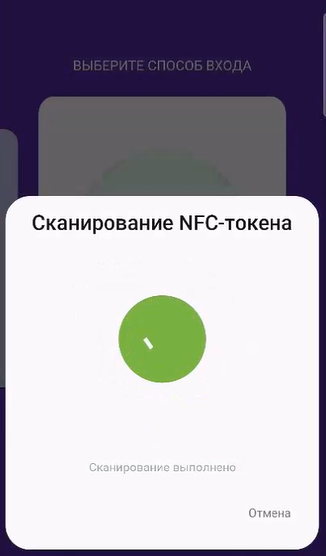
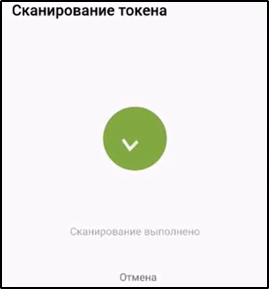
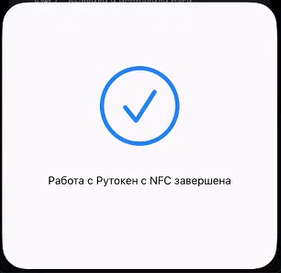
Примеры сообщений об успешном считывании:
Android - успешное считывание подтверждается белой галочкой в зелёном круге
iOS - успешное считывание подтверждается текстом
 |
В случае регистрации нескольких аккаунтов (см. п. П2.1.3. Регистрация дополнительного аккаунта) в следующем окне нужно:
-
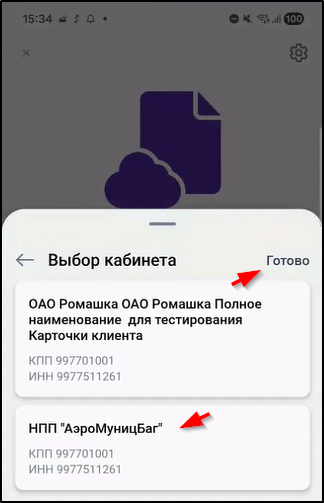
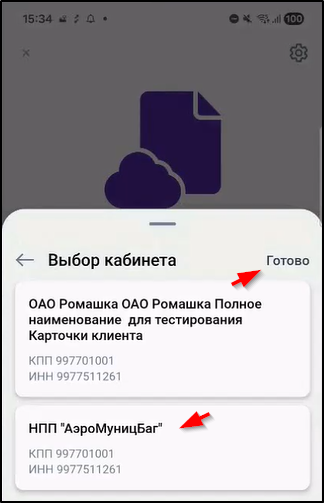
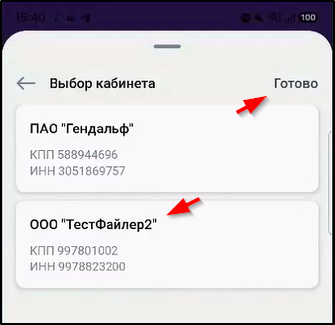
Выбрать аккаунт (кабинет), нажать кнопку "Готово". Примеры:
-
Убрать и приложить повторно NFC-токен.