

П2.3. Просмотр документооборота
Список документов открывается сразу после входа в приложение.
ЭПД отображаются в отдельном разделе главного меню - "ЭПД".
Для перехода к списку документов из другого раздела нужно:
-
При необходимости вернуться в главное меню одним или несколькими нажатиями кнопки
 или
или  слева вверху экрана смартфона.
 -
В главном меню выбрать пункт "Документооборот" или "ЭПД".
-
Для просмотра ЭПД - нажатием выбрать подраздел "Все" или "Требуют действий". Число на фиолетовом фоне справа от названия вкладки "Требуют действий" указывает количество документов, требующих выполнения действий.
-
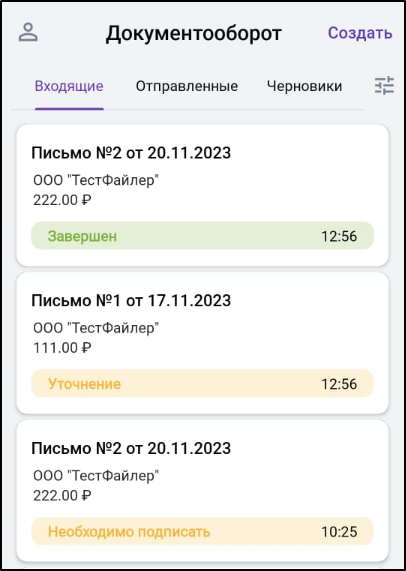
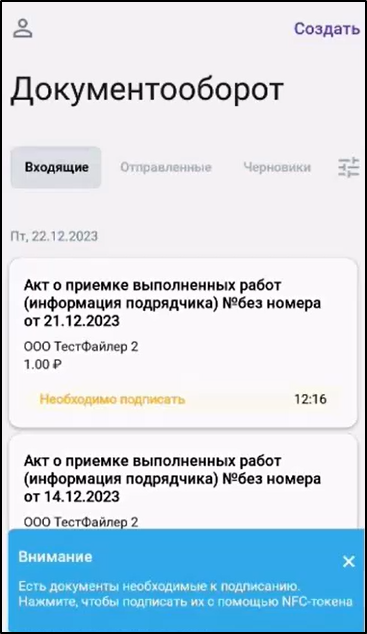
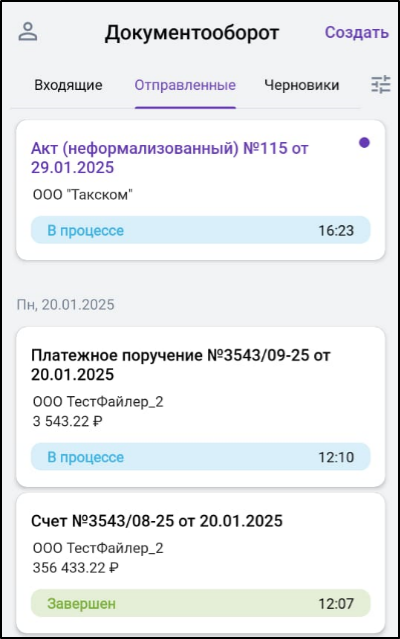
Для просмотра списка остальных документов - нажатием выбрать "Входящие", "Отправленные" или "Черновики".
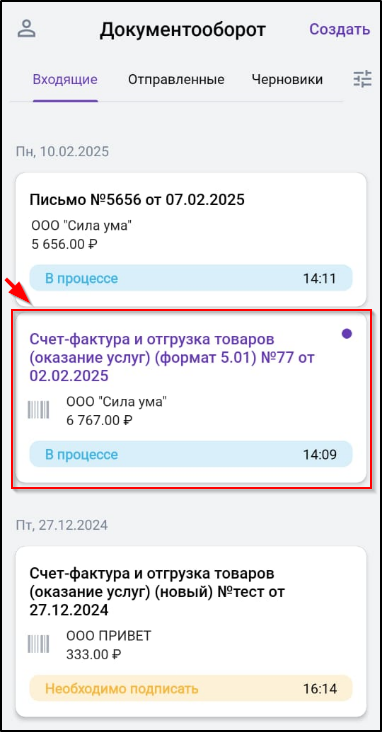
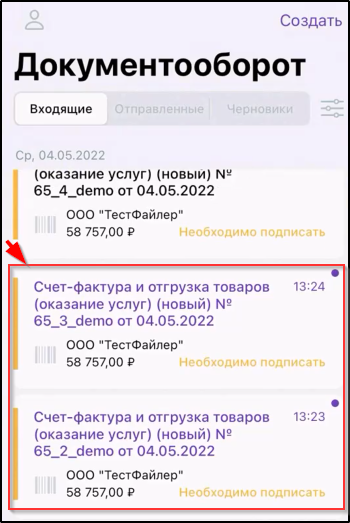
Примеры отображения списка входящих документов в iOS:
    |
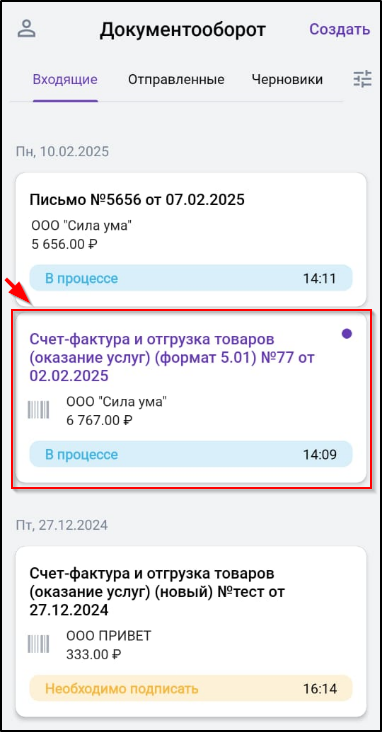
Примеры отображения списка входящих документов в ОС Андроид:
  |
Примеры отображения ЭДО транспортной накладной в iOS и Андроид:
  |
Получение QR-кода ЭПД, сформированного ГИС ЭПД (государственная информационная система электронных перевозочных документов Минтранса), для предъявления ГИБДД возможно двумя способами:
1 - нажатием кнопки
 , примеры: , примеры: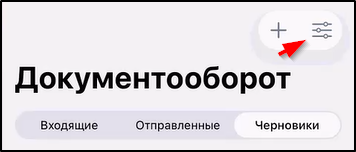  На iphone кнопка отображается только тогда, когда QR-код сформирован.
2 - выбором пункта "Получить QR код" в меню "Действия". Для этого нужно:
Пример:
 
|
Пример отображения списка отправленных документов (Андроид):
 |
Документообороты с непрочитанными документами выделяются фиолетовым шрифтом и крупной фиолетовой точкой справа.
Примеры
iOS
  Андроид
 |
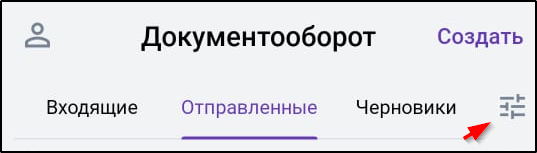
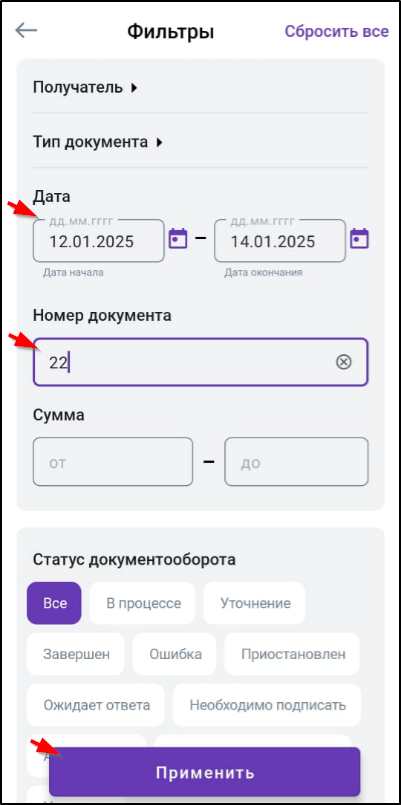
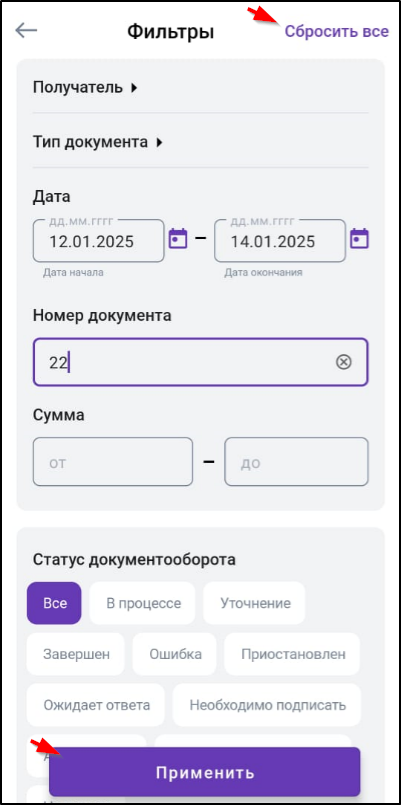
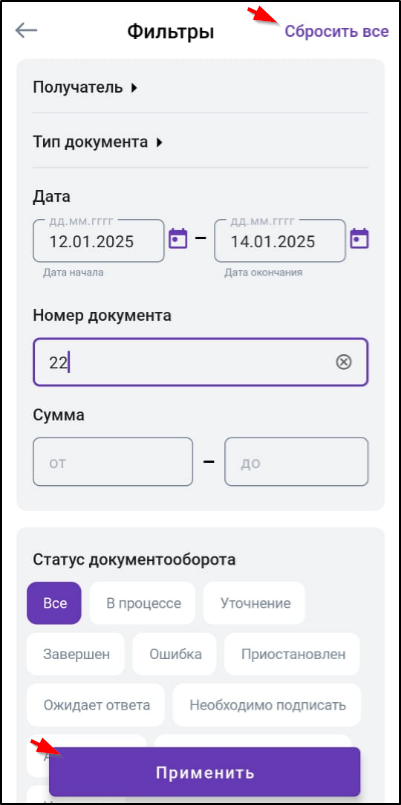
Для использования фильтра документооборотов нужно выбрать вкладку ("Входящие", "Отправленные" или "Черновики"), нажать кнопку 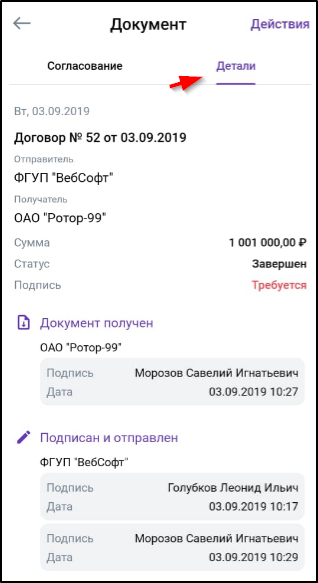 или
или 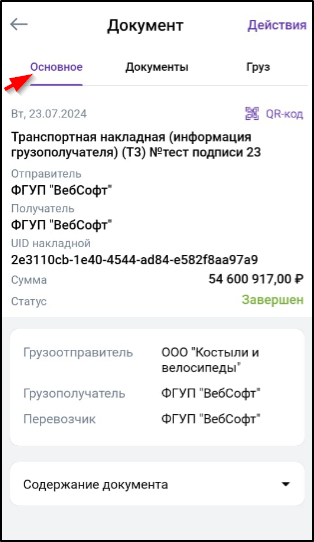 , установить параметры фильтра и нажать кнопку "Применить".
или , установить параметры фильтра и нажать кнопку "Применить". Примеры
Андроид
 iOS
  |
Кнопка фильтра с большой красной точкой 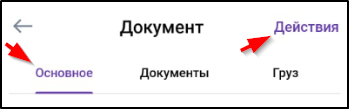 или
или 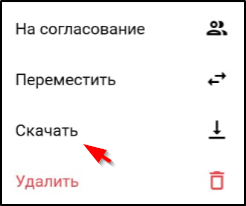 означает, что уже используются определённые параметры фильтрации. Об установке параметров фильтрации см. п. Настройка фильтра документооборотов. Для отмены фильтрации нужно открыть параметры фильтрации кнопкой или , нажать кнопки "Сбросить" (или "Сбросить всё") и
  .
.
или означает, что уже используются определённые параметры фильтрации. Об установке параметров фильтрации см. п. Настройка фильтра документооборотов. Для отмены фильтрации нужно открыть параметры фильтрации кнопкой или , нажать кнопки "Сбросить" (или "Сбросить всё") и . Пример:
 |
Для получения более полной информации о документе, его перемещении и согласовании нужно в разделе "Документооборот" или "Задачи" нажать блок с наименованием документа или пакета документов.
Пример получения информации о документе из состава пакета
В разделе "Документооборот" - "Входящие":
 2. Открываем нажатием (тапом) документ пакета в разделе "Документооборот" - "Входящие"
 Аналогично открывается нажатием (тапом) пакет документов в разделе "Задачи" - "На обработку":
 |
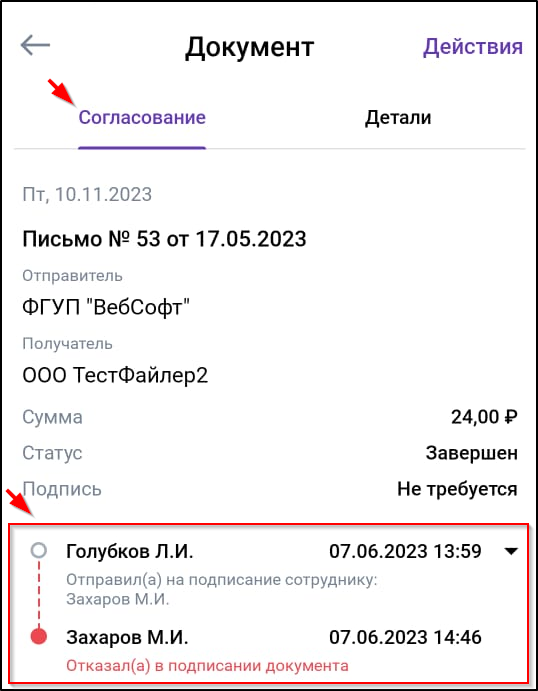
Информация о перемещении документа по подразделениям вашей организации, его согласовании и подписании содержится в подразделе "Согласование".
Примеры:
 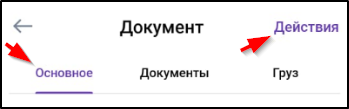 |
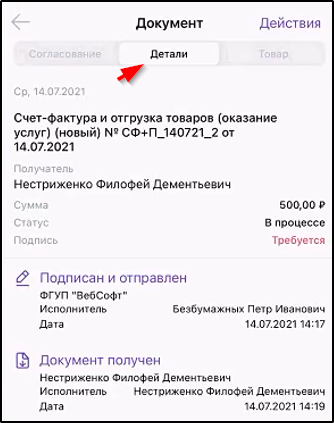
Информация об ЭДО с контрагентом (контрагентами) представлена в подразделе "Детали" или "Основное" (для транспортных накладных).
Примеры:
 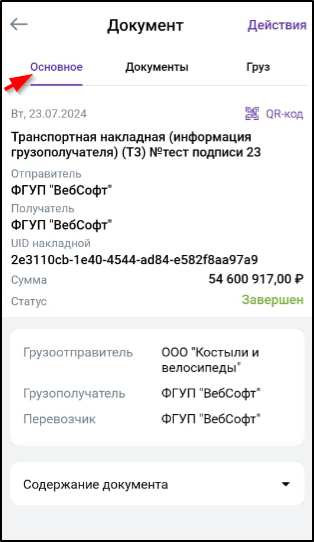 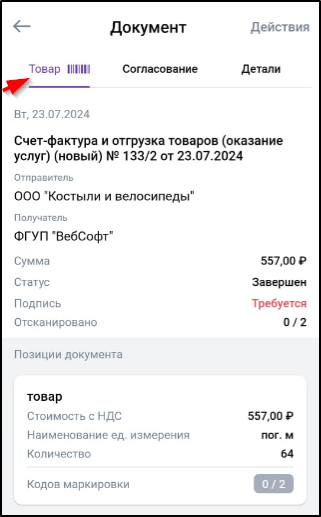 |
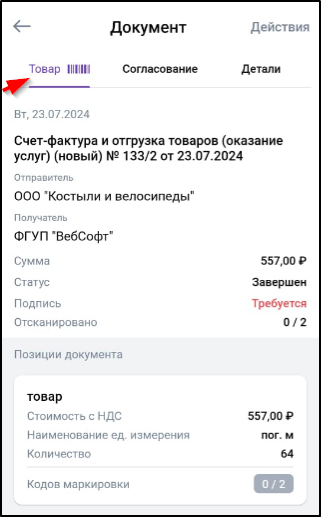
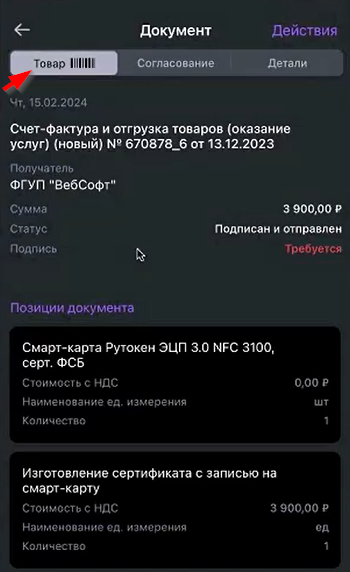
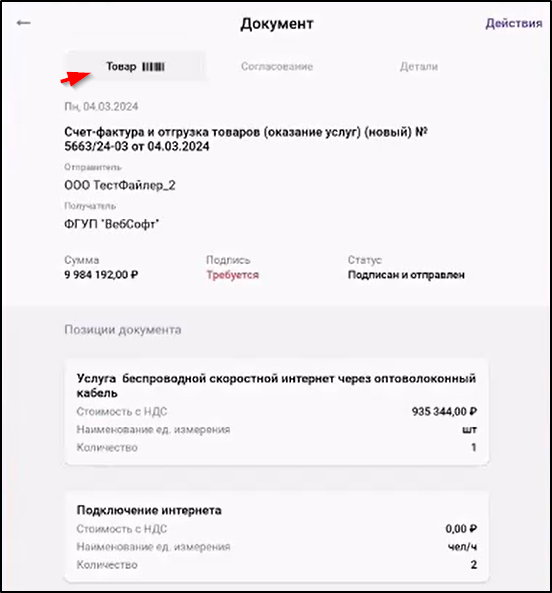
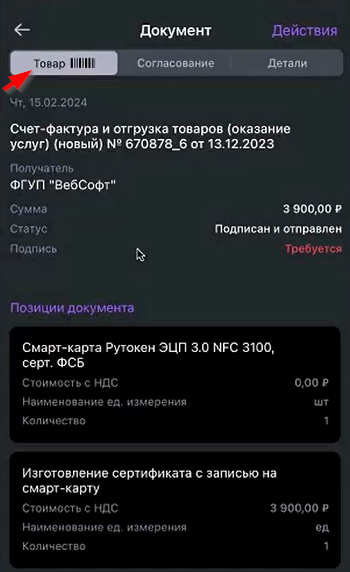
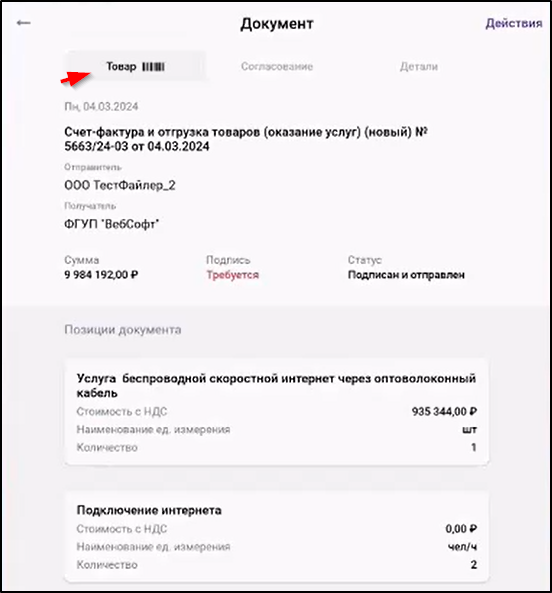
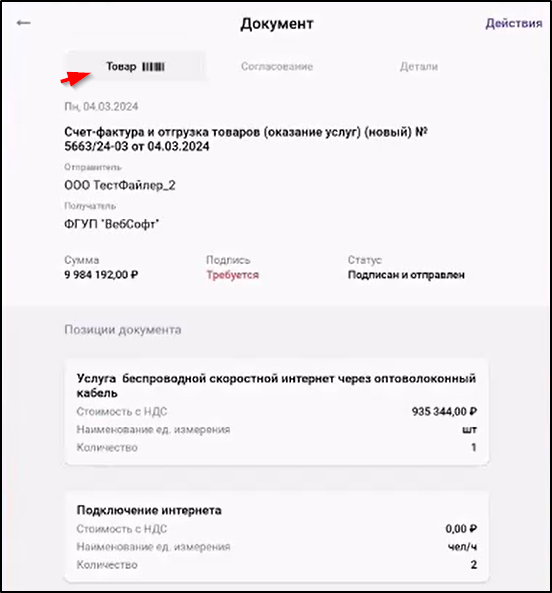
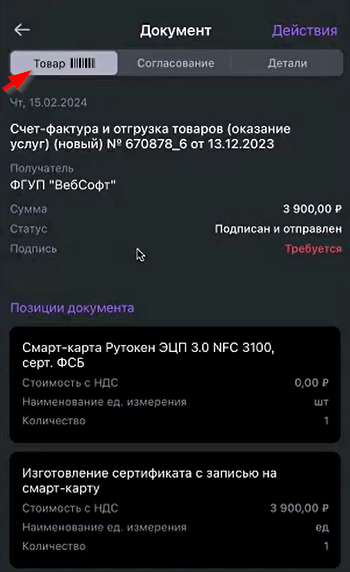
Для счетов-фактур и документов об отгрузке товаров можно получить информацию о товарах и их кодах маркировки, для этого следует перейти в подраздел "Товар" (нажать кнопку "Товар").
Примеры:
На смартфонах с Андроид и iOS:
 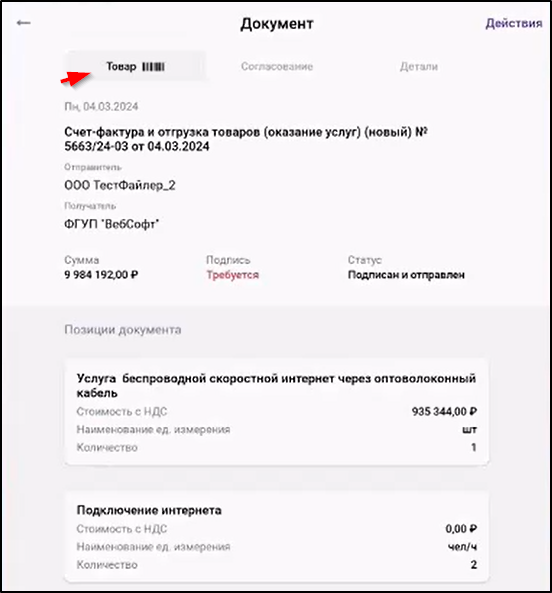 На планшете:
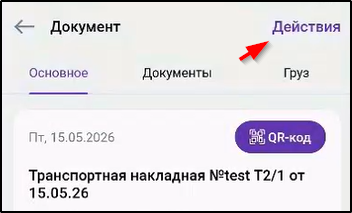 |
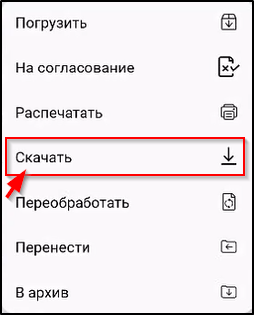
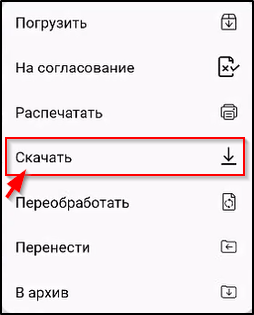
Состав доступных действий с документом в меню "Действия" зависит от типа документа, его состояния, возможности использования ключа ЭП и открытой вкладки.
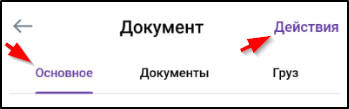
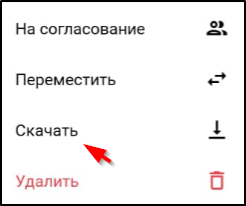
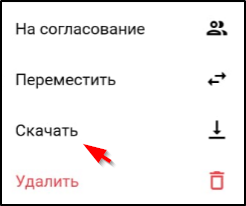
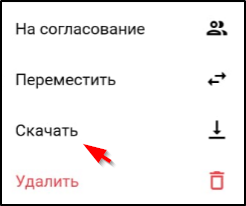
Для скачивания документа и просмотра его печатной формы нужно открыть одну из вкладок "Согласование", "Детали", "Основное", "Документы" или "Груз", затем нажатием открыть меню "Действия" и выбрать пункт "Скачать".
Пример:
Информация сопроводительного письма к документу в мобильном приложении отображается не полностью, не отображаются следующие данные:
-
информация о контактных лицах, указанных в сопроводительном письме;
-
файл для автоматической обработки (дополнительные данные);
-
№ сделки;
-
описание документа;
-
связи с другими документами.