

П2.4.2.2. Отправка себе на подписание в приложение Госключ
В ближайшее время направление документа себе на подписание в приложение Госключ будет доступно только для титулов 2 и 4 ЭТрН.
Для формирования и подписания титулов 2 и 4 ЭТрН необходимо предварительно:
-
получить в приложении Госключ сертификат усиленной неквалифицированной электронной подписи (УНЭП);
-
получить от администратора Такском-Файлера разрешение подписывать документы Госключом (см. п. 6.7.1).
-
получить предыдущий титул ЭТрН (1 или 3).
Далее нужно:
-
Открыть в подразделе "ЭПД" - "Требуют действий" полученный ЭТрН или титул 1 (3).
-
Нажать на кнопку "Действия".
-
В открывшемся меню выбрать пункт "На подписание в Госключ".
Примеры:
Для открытого титула 1 ЭТрН
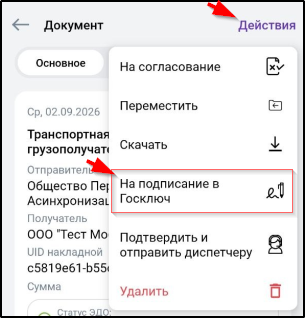
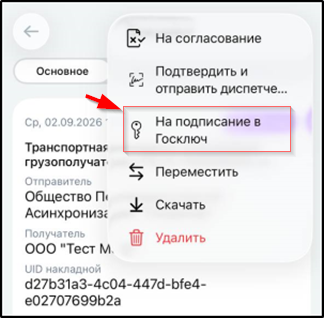
ЭТрН в подразделе "ЭПД" - "Требуют действий" после получения титула 1 и титула 3 соответственно
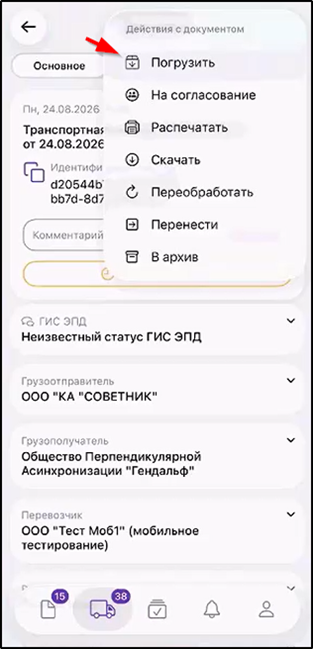 или
или 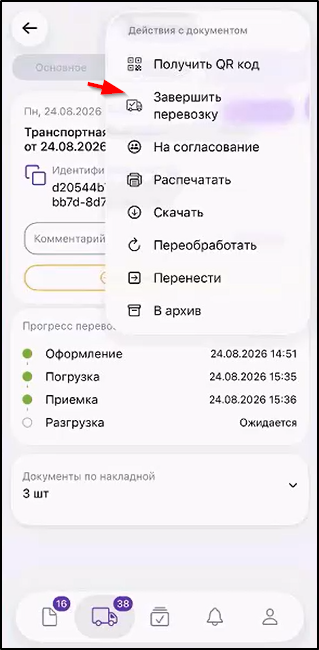
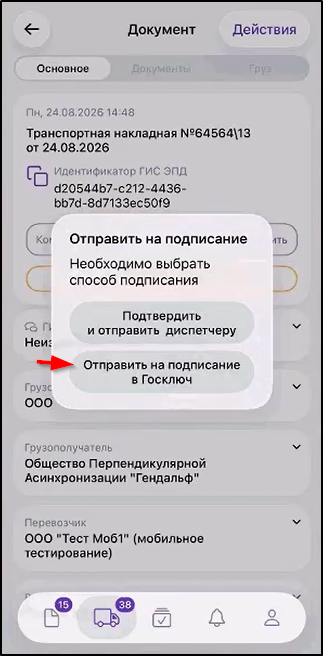
-
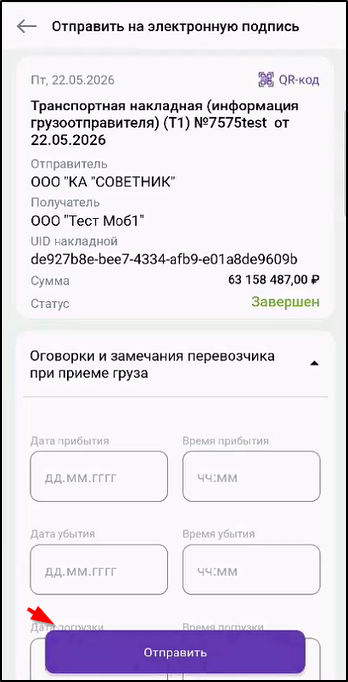
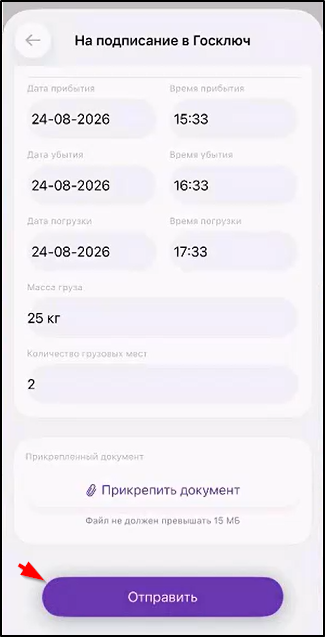
В случае подтверждения погрузки - заполнить титул 2 в открывшемся окне.
-
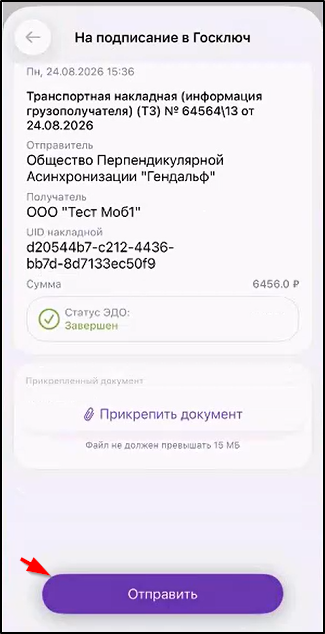
Нажать кнопку
 или
или  .
.
Примеры отправки на подписание титула 2:
Пример отправки на подписание титула 4:
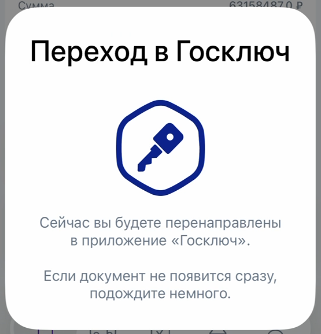
После этого отобразится предупреждение о переходе в приложение Госключ:
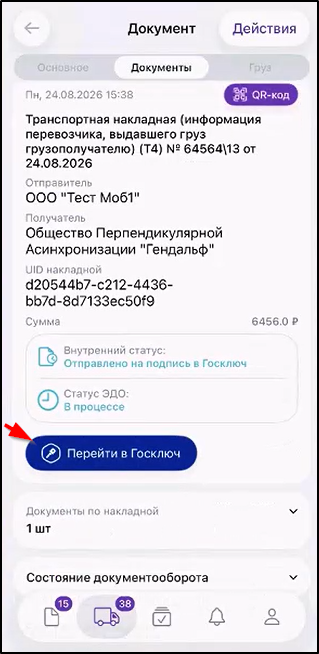
Перейти в приложение Госключ для подписания титула ЭТрН можно и позднее (но не позже 24 часов с момента отправки титула на подписание в Госключ), нажав кнопку  . Примеры:
. Примеры: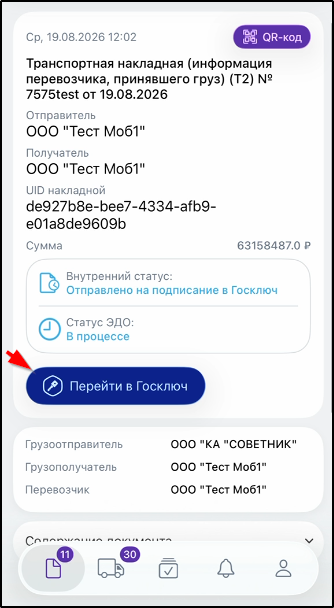
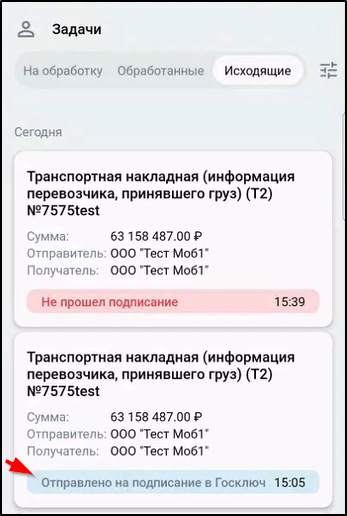
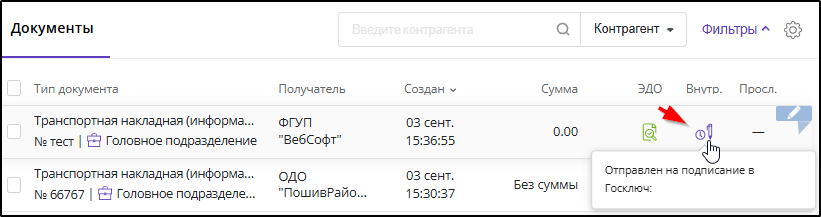
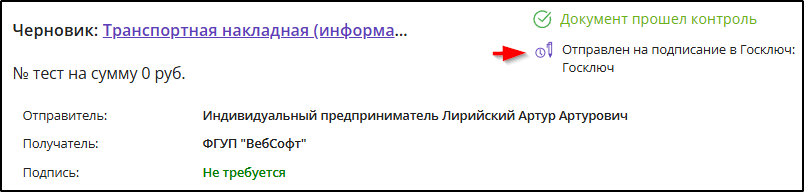
Документ, отправленный на подписание в Госключ, будет отображаться в разделе "Черновики" и в подразделе "Задачи" - "Исходящие" с внутренним статусом "Отправлено на подписание в Госключ". Примеры:
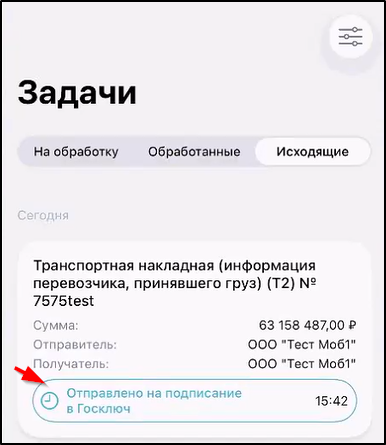
На компьютере статус "Отправлено на подписание в Госключ" отображается значком  .
.
. Пример титула 2 в разделе "Черновики":
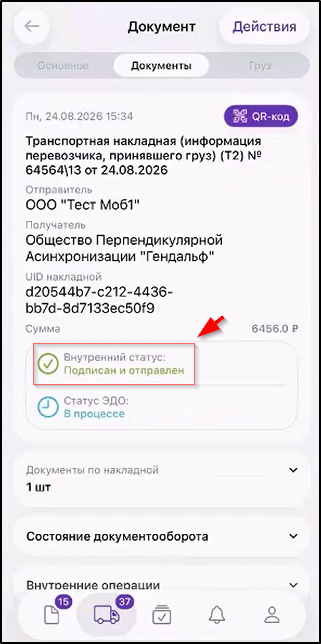
После подписания титула ЭТрН в приложении Госключ осуществляется автоматический переход в приложение Такском Файлер и через несколько секунд статус титула меняется с "Отправлено на подписание в Госключ" на "Подписан и отправлен". Пример:
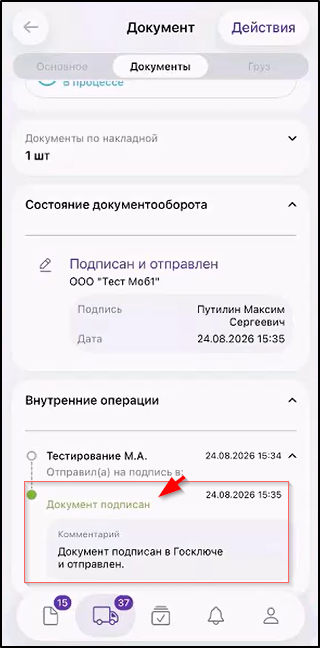
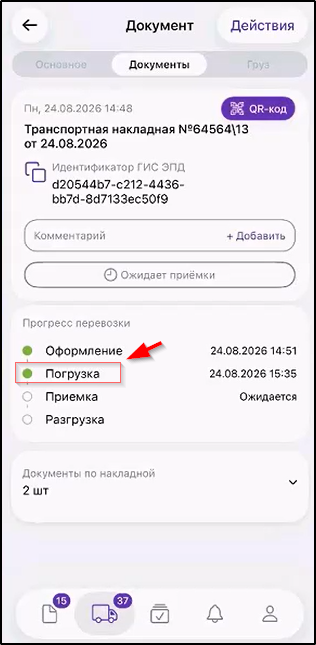
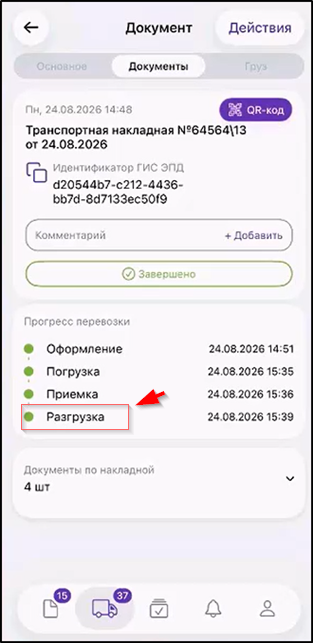
Успешное подписание и отправка соответствующих титулов ЭТрН отображается также в блоке "Прогресс перевозки". Примеры:
|