

12.2. Получение письма с документом, представленным для подписания, его рассмотрение, подписание и возвращение
Для получения и рассмотрения документа, представленного контрагентом для подписания или согласования, необходимо перейти в подраздел "Входящие" раздела "Документооборот".
При наличии сообщения о получении новых сообщений необходимо перейти по ссылке "обновите страницу" для обновления страницы.
Для облегчения поиска можно упорядочить документы в списке по значениям любого столбца нажатием на заголовок столбца или воспользоваться фильтром.
Для использования фильтра необходимо:
-
Открыть параметры фильтрации нажатием кнопки "Фильтры".
-
Установить необходимые параметры фильтрации ("Тип документа", "Отправитель ID", "Дата документа...", "Подразделение", "Дата получения...", "Номер", "Сумма", "Внутренние статусы", "Статусы прослеживания", "Статусы", "Проблемные документы", "№ сделки", "Тема", "Комментарий", "Статус прочтения") или выбрать фильтр, созданный ранее (см. 6.5. Поиск сформированных, отправленных или полученных документов).
После выбора значка статуса нажатием его фон становится серым. Для отбора документов, требующих подписания, исключая проблемные, в позиции "Статусы" фильтра должен иметь серый фон только значок  :
:
:
Тема писем с реестром для факторинга - "Реестр", этим можно воспользоваться при их поиске.
|
-
Отфильтровать входящие документы нажатием кнопки
 .
.
Значок  указывает на то, что электронный документ, приложенный к письму, необходимо подписать, что обеспечивается нажатием кнопки "Принять", или сообщить контрагенту о своём отказе ставить подпись. Для отклонения документа (отказа от подписания) следует воспользоваться кнопкой "Уточнить".
указывает на то, что электронный документ, приложенный к письму, необходимо подписать, что обеспечивается нажатием кнопки "Принять", или сообщить контрагенту о своём отказе ставить подпись. Для отклонения документа (отказа от подписания) следует воспользоваться кнопкой "Уточнить". 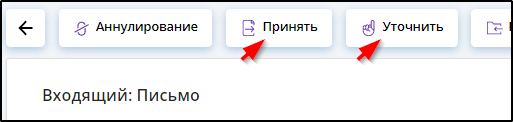
Документообороты с ошибками (не соответствующие требованиям) имеют статусы, которые отображаются значками  и .
и .
и . Статус документооборота с уведомлением об уточнении (отказе) отображается значком  .
.
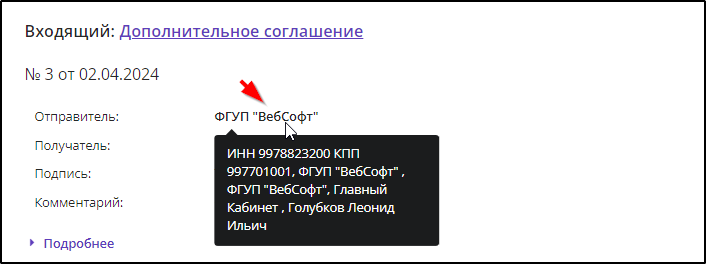
.Основную информацию об отправителе можно увидеть, если подвести курсор мыши к наименованию отправителя. Пример:
Ознакомление с полученным документомДля ознакомления и подписания документа следует сначала перейти по ссылке в колонке "Документ". В результате откроется окно с подразделом "Подробнее", в котором есть ссылка на представленный для подписания электронный документ и сопроводительное письмо отправителя ("Описание"). Пример:
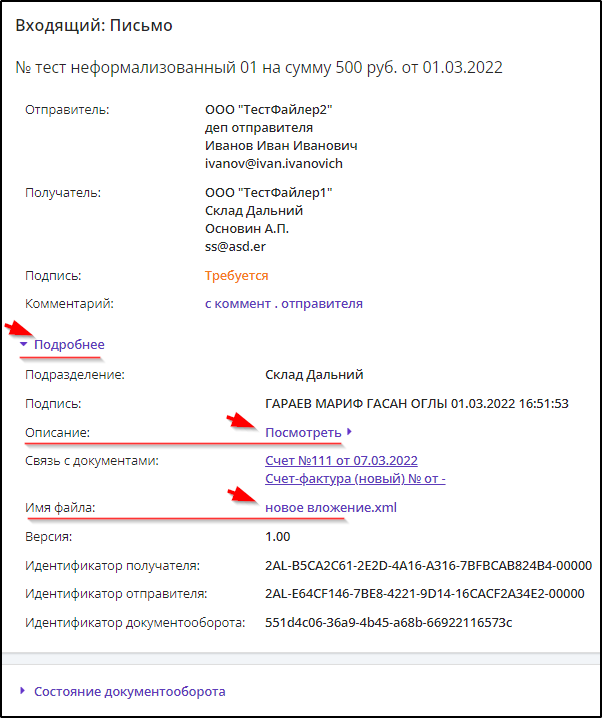 Для чтения документа следует открыть или выгрузить его, перейдя по ссылке с именем файла документа.
Для чтения сопроводительного текста, следует нажать кнопку "Посмотреть".
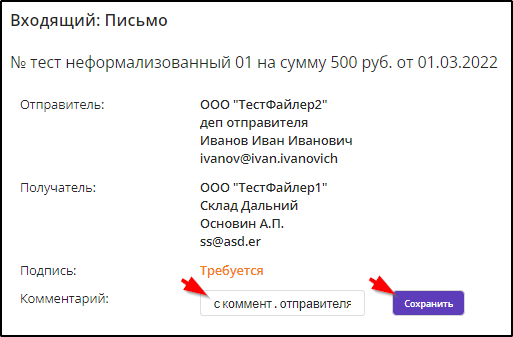
В этом окне можно заполнить или отредактировать значение поля "Комментарий" и сохранить его с помощью кнопки Сохранить . Пример:
 |
Подписание/отклонение открытого документаДля подписания открытого документа и отправки соответствующего сообщения необходимо нажать кнопку "Принять и подписать" на панели инструментов. Пример:
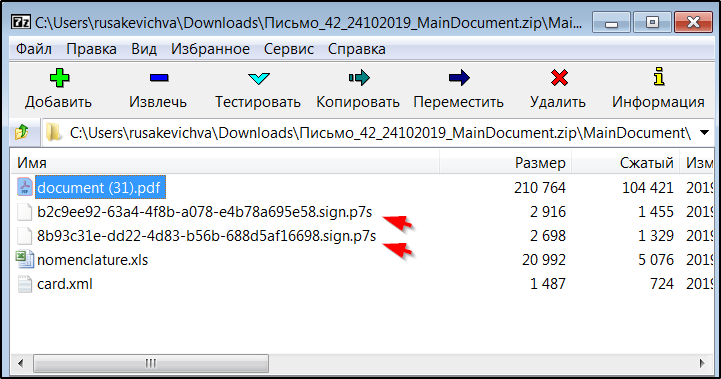
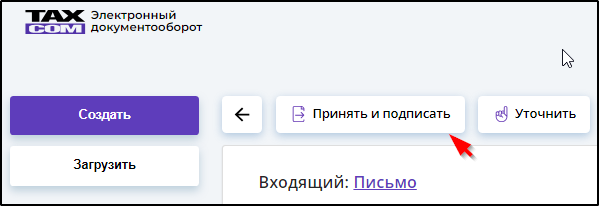 В результате выполнения команды "Принять и подписать" для документов, присланных приложением к письму, например, договоров, произойдёт следующее:

 В результате нажатия кнопки "Принять и подписать" для полученного документа Товарная накладная (ТОРГ12) откроется форма "ТОВАРНАЯ НАКЛАДНАЯ ТИТУЛ ПОКУПАТЕЛЯ", которую необходимо заполнить, затем проверить и отправить с помощью соответствующих кнопок панели инструментов.
Для отказа в подписанииоткрытого документа следует нажать на панели инструментов кнопку . Пример: . Пример: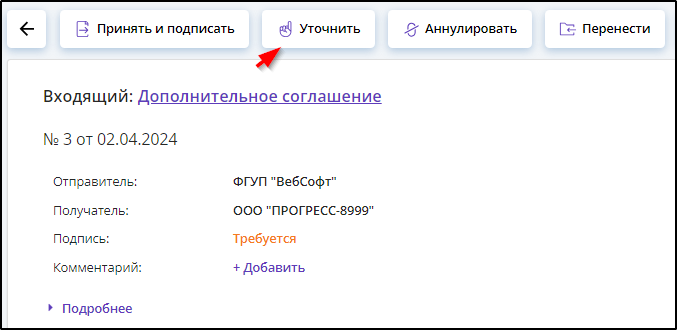 В результате откроется окно, в котором можно указать причину отказа и нажать кнопку "Отправить". Пример:
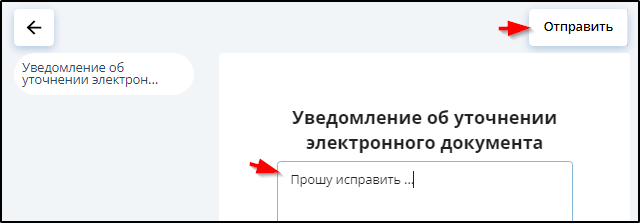 После этого справа внизу окна на короткое время отобразится сообщение об отправке уведомления:
 Результат (подписание или уведомление об уточнении) отображается в разделе "Входящие" в колонке "ЭДО" значком благополучного завершения документооборота
 или значком уведомления об уточнении или значком уведомления об уточнении  . Пример: . Пример: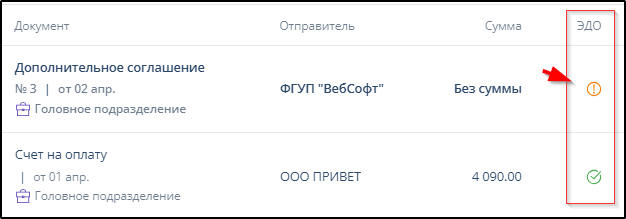 |
 .
.  , появятся данные о второй ЭП. При использовании кнопки или ссылки
Подписание/отклонение группы документовДля ускорения подписания/отклонения группы документов можно отметить документы галочками и нажать кнопку необходимого действия ("Принять и подписать" или "Уточнить") на панели инструментов. Пример:
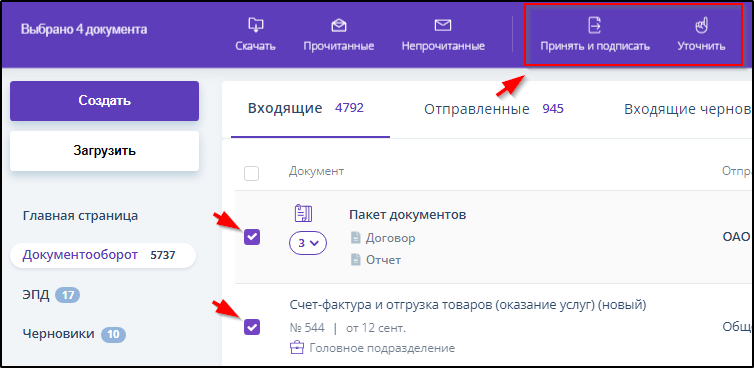 После нажатия кнопки
 в следующем окне необходимо указать причину уточнения и нажать кнопку в следующем окне необходимо указать причину уточнения и нажать кнопку  : :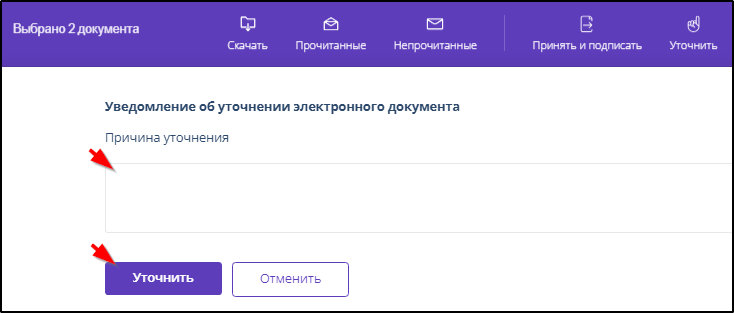
|
Выгрузка группы отмеченных документовДля выгрузки документооборотов в виде zip файла можно воспользоваться кнопкой "Скачать". Пример:
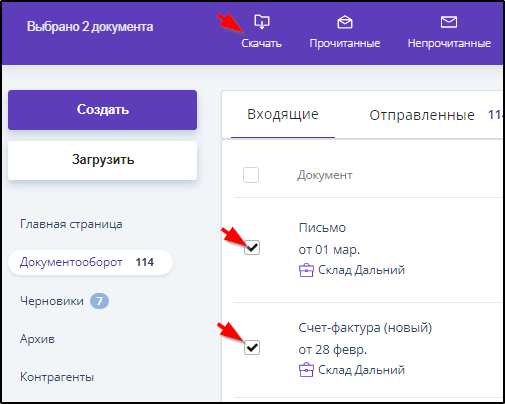 |
Передача на подписание или согласование группы отмеченных документовВ случае регистрации в системе Такском-Файлер нескольких сотрудников или подразделений организации документ можно направить на согласование или подписание другому сотруднику или в другое подразделение организации, см. п. 9. Направление документа на согласование или подписание.
|
Получение форматных документов, содержащих ошибкиКак правило отправка форматных документов, содержащих ошибки, блокируется, но не исключено получение документов с ошибками. Для обнаружения входящих счетов фактур и других форматных документов с ошибками следует:
Для получения документооборотов с ошибками, расхождениями, отказами, уведомлениями об уточнении или аннулированных нужно нажать кнопки
   . . Нажать (включить) кнопку
 для отбора проблемных документов. После нажатия фон кнопок должен быть серым. Пример: для отбора проблемных документов. После нажатия фон кнопок должен быть серым. Пример: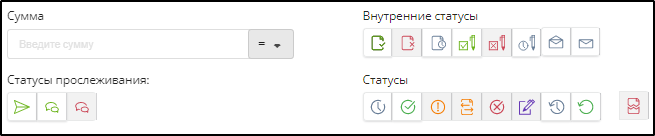
Статус
означает, что документ некорректен, нужно выяснить причину и возможность исправления ошибки, перейдя по ссылке с названием документа, см. п. Ошибка подписи (не удалось построить цепочку доверия). |
 и
и  , если они имеют серый фон, что является признаком состояния
  .
.