
7.8.1. Формирование титулов ЭТрН
Приглашать к обмену электронными документами и получать согласие на такой обмен перед формированием и отправкой титулов ЭТрН не нужно. Достаточно регистрации контрагентов в ФНС.
Для сокращения трудоёмкости ввода данных Титул 1 (информация грузоотправителя) можно создавать на основе:
-
Входящего заказа (заявки) КНД 1110361 (Заказа-заявки, информация грузоотправителя).
-
Входящего заказа (заявки) КНД 1110362 (Заказа-заявки, информация перевозчика).
-
Входящего формализованного черновика Титула 1 (информация грузоотправителя).
-
УПД или ЭЗЗ.
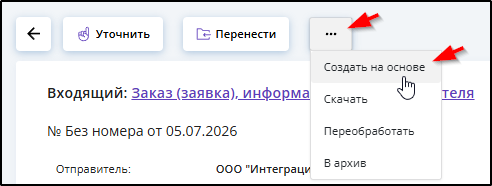
Действия для формирования Титула 1 ЭТрН на основе Заказа-заявки на странице ЭДО Заказа-заявки:
Пример 1 - выбор пункта меню "Создать на основе" на странице ЭДО "Заказ (заявка), информация грузоотправителя":
 Пример 2 - нажатие кнопки
 на странице ЭДО "Заказ (заявка), информация перевозчика": на странице ЭДО "Заказ (заявка), информация перевозчика": |
Действия для формирования Титула 1 ЭТрН на основе входящего формализованного черновика Титула 1 ЭТрН:
В результате этого формируется новый черновик Титула 1 ЭТрН на основе данных из входящего черновика.
Этот черновик можно отредактировать после нажатия кнопки
 . Пример: . Пример: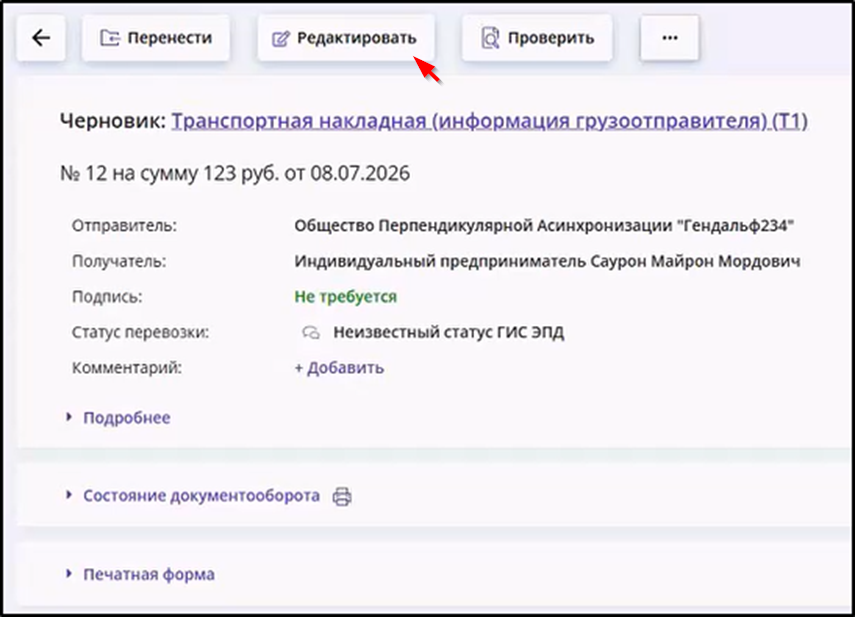 |
 , если черновик Титула 1 ЭТрН был открыт для ознакомления.
 . Пример: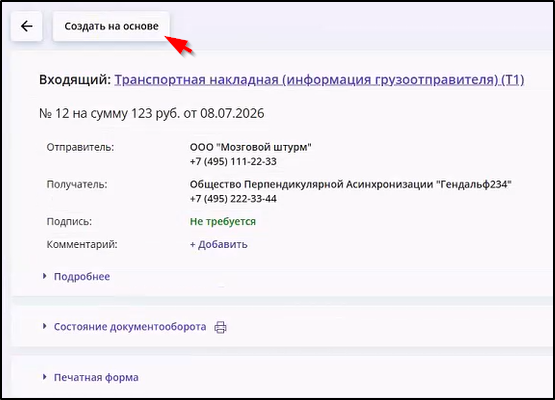
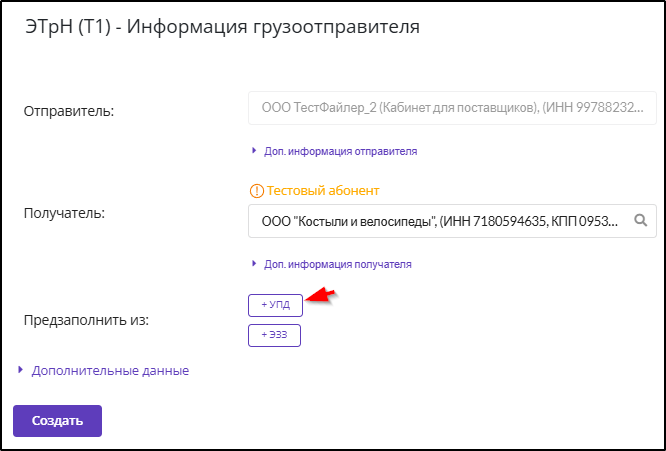
Действия для переноса данных в Титул 1 ЭТрН из УПД или ЭЗЗ:
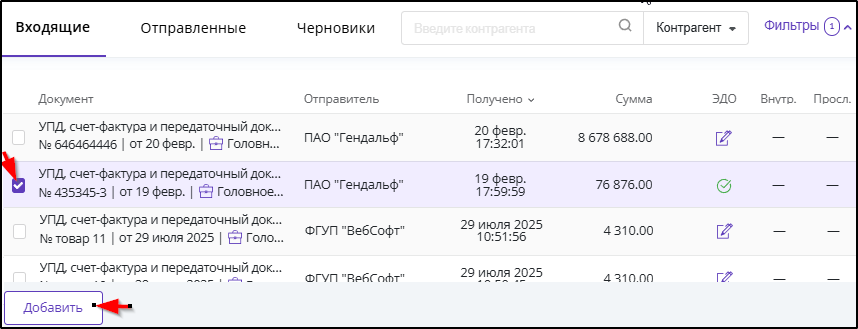 |
 главного меню.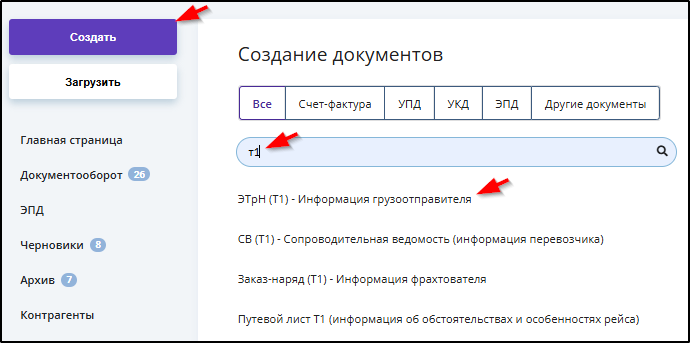
 или
или  :
:
Формирование Титула 1 (информация грузоотправителя) заполнением бланка "ЭТрН (Т1) - Информация грузоотправителя"
Грузоотправитель инициирует грузоперевозку, формирует, согласует в своей организации и отправляет перевозчику Титул 1. Для загрузки Титула 1 нужно нажать кнопку "Загрузить" главного меню.
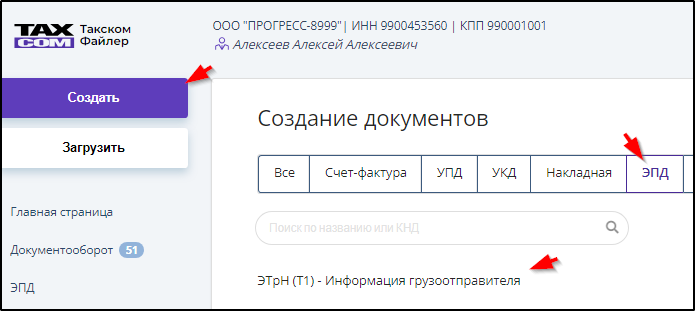
Для перехода к выбору и заполнению бланка Титула 1 нужно нажать кнопку Создать .
Пример перехода к выбору и заполнению бланка Титула 1 при помощи кнопки Создать :
 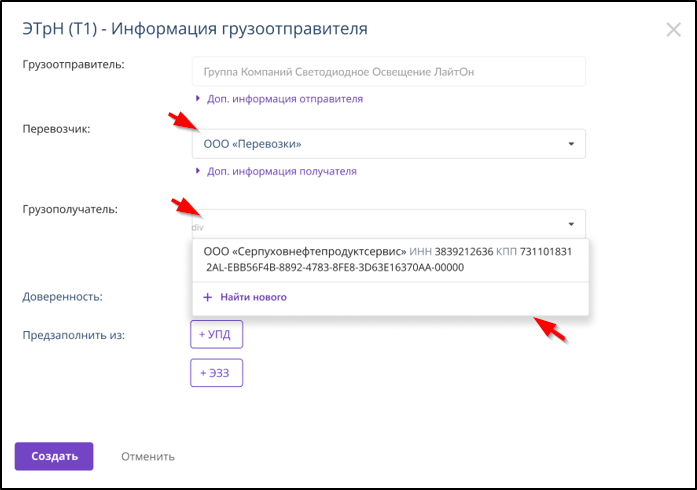
Если необходимого контрагента нет в выпадающем списке, то нужно нажать кнопку
 . В результате этого откроется окно поиска с учётом информации подсистемы ФНС "Электронный документооборот", в котором нужно нажать кнопку . В результате этого откроется окно поиска с учётом информации подсистемы ФНС "Электронный документооборот", в котором нужно нажать кнопку  справа от информации необходимого кабинета получателя. Пример: справа от информации необходимого кабинета получателя. Пример: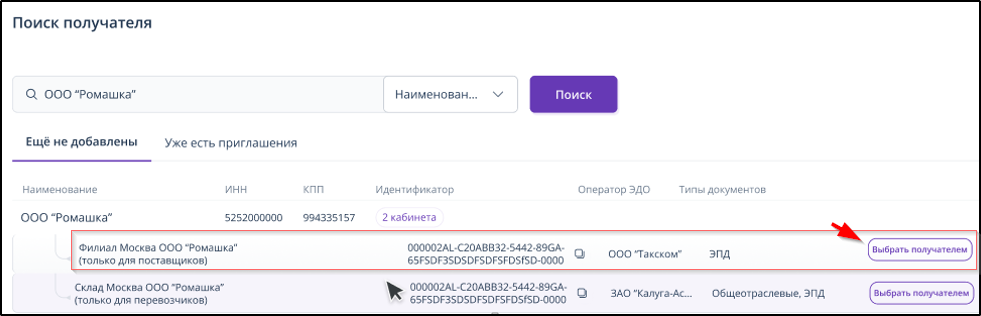 После нажатия кнопки "Сохранить" Титул сохраняется в разделе "Черновики".
Титул автоматически отправляется перевозчику и грузополучателю и перемещается в разделы "Документооборот" и "ЭПД" после нажатия кнопки "Подписать и отправить" над бланком Титула 1.
Примеры:
  Проверить состояние отправленной накладной можно в подразделах "Документооборот" - "Отправленные" или "ЭПД" - "ЭТрН" - "Все".
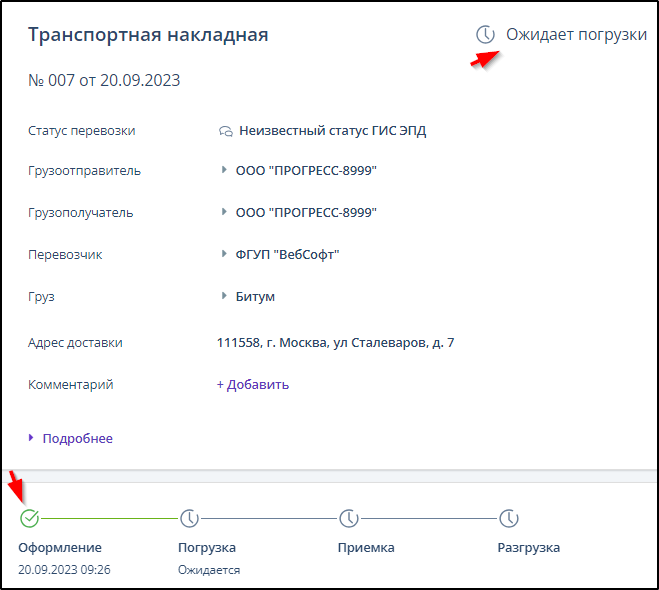
Накладная в разделе "ЭПД" после отправки Титула 1 получает статус "Ожидает погрузки", выполненное действие "Оформление" отмечается зелёной галочкой. Пример:
 |
Формирование титулов 2-8 транспортных накладных
Формирование титулов 2 - 8 происходит на основе предыдущих.
|
Титул 2 формирует и отправляет перевозчик или представитель перевозчика на точке погрузки на основе данных входящего Титула 1 и своей оценки состояния груза.
О формировании и отправке водителем себе на подписание в Госключ титулов 2 и 4 ЭТрН на смартфоне см. П2.4.2.2.
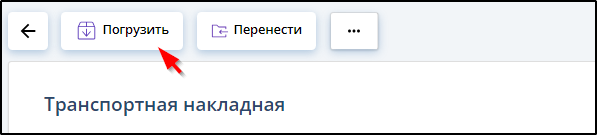
Для перехода к заполнению Титула 2 на компьютере нужно найти и открыть информацию о Титуле 1 в подразделе "ЭПД" - "ЭТрН" - "Требуют действий" или "Документооборот" - "Входящие", затем нажать кнопку
 в верхней части окна. в верхней части окна. Примеры:
В разделе "ЭПД":
 В разделе "Документооборот":
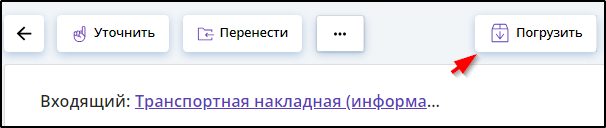 После заполнения и проверки для подписания и отправки Титула 2 контрагенту нужно нажать кнопку "Подписать и отправить" справа над титулом:
 После отправки заполненного Титула 2 появится возможность получения QR- кода (кнопка
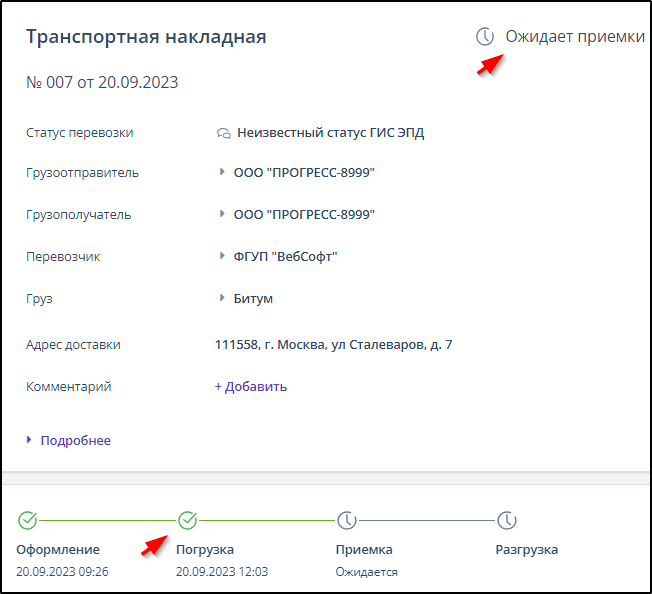
 над открытым Титулом 2 в разделе "Документооборот" или Транспортной накладной в разделе "ЭПД") для предъявления инспектору ГИБДД вместо бумажного перевозочного документа. Примеры: над открытым Титулом 2 в разделе "Документооборот" или Транспортной накладной в разделе "ЭПД") для предъявления инспектору ГИБДД вместо бумажного перевозочного документа. Примеры: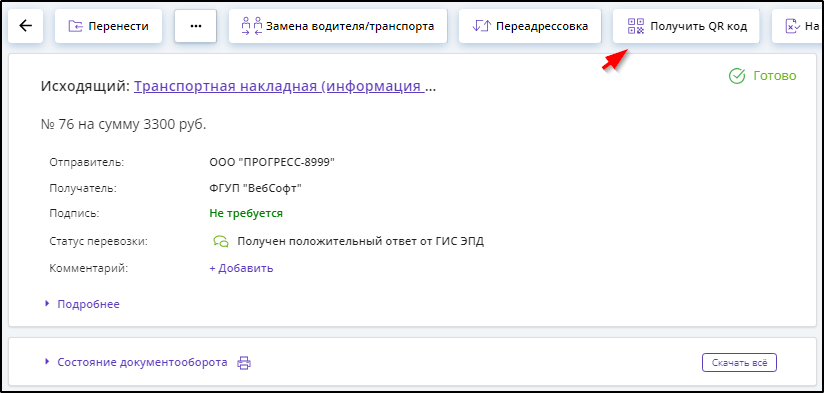 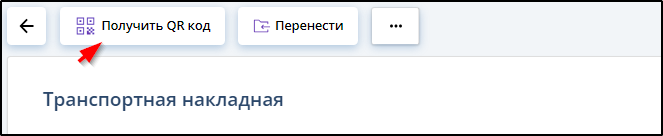 Накладная в разделе "ЭПД" после отправки Титула 2 получает статус "Ожидает приёмки", выполненный этап "Погрузка" после обновления страницы отмечается зелёной галочкой. Пример:
 Отправленные перевозчиком титулы 2 ЭТрН автоматически направляются на согласование в подразделение диспетчеров перевозчика, а если оно не создано - в головное подразделение перевозчика.
|
|
Титул 3 на основании входящего Титула 2 формирует грузополучатель, подтверждая принятие груза от перевозчика или отказываясь принять груз (руководствуясь фактическим состоянием груза).
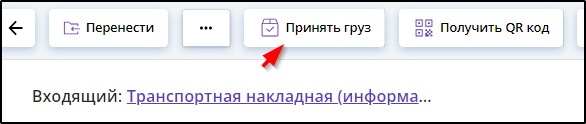
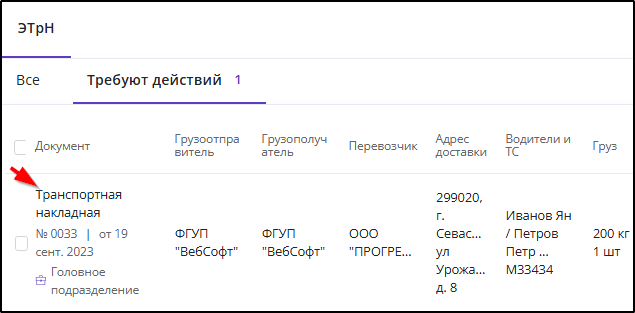
Для перехода к заполнению Титула 3 нужно найти и открыть информацию о Титуле 2 в подразделе "ЭПД" - "ЭТрН" - "Требуют действий" или "Документооборот" - "Входящие", затем нажать кнопку
 в верхней части окна. в верхней части окна. Примеры:
В подразделе "Документооборот" - "Входящие":
 В разделе "ЭПД":
 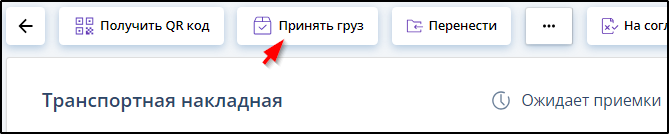 Титул 3 отправляется перевозчику и грузоотправителю нажатием кнопки "Подписать и отправить" справа над титулом:
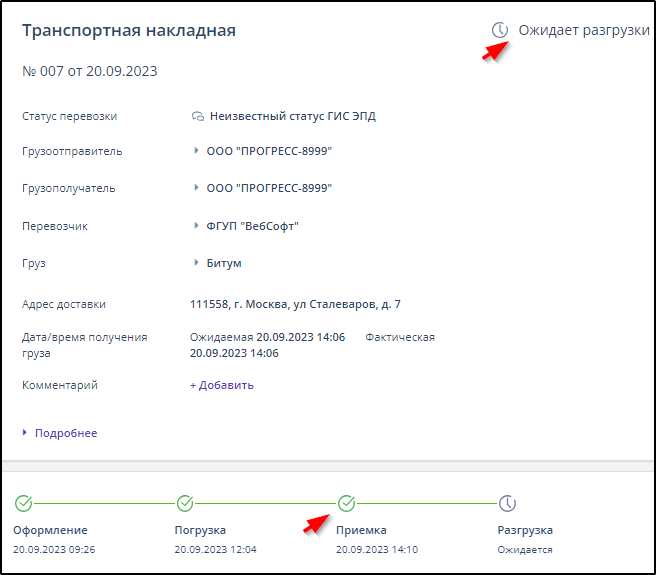
 Накладная в разделе "ЭПД" после отправки Титула 3 и обновления страницы получает статус "Ожидает разгрузки", выполненный этап "Приёмка" отмечается зелёной галочкой. Пример:
 |
|
Титул 4 представитель перевозчика (водитель) формирует на основе данных Титула 3 (Титул грузополучателя) и своей оценки фактического состояния груза.
О формировании и отправке водителем себе на подписание в Госключ титула 4 ЭТрН на смартфоне см. П2.4.2.2.
Для перехода к заполнению Титула 4 на компьютере нужно найти и открыть информацию о Титуле 3 в подразделе "Документооборот" - "Входящие" , затем нажать кнопку
 в верхней части окна. Примеры: в верхней части окна. Примеры: В подразделе "Документооборот" - "Входящие":
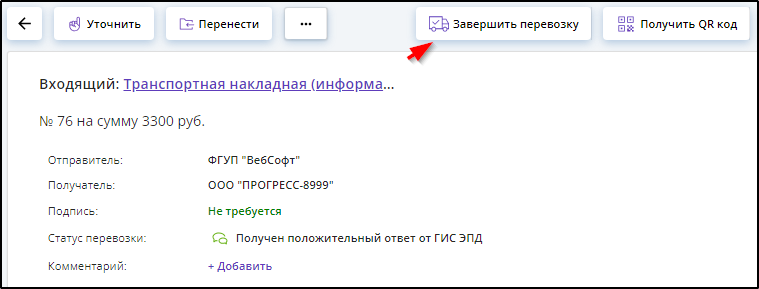 В разделе "ЭПД":
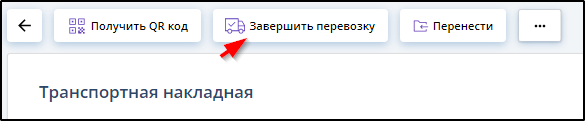 Титул 4 отправляется контрагентам нажатием кнопки "Подписать и отправить" справа над титулом:
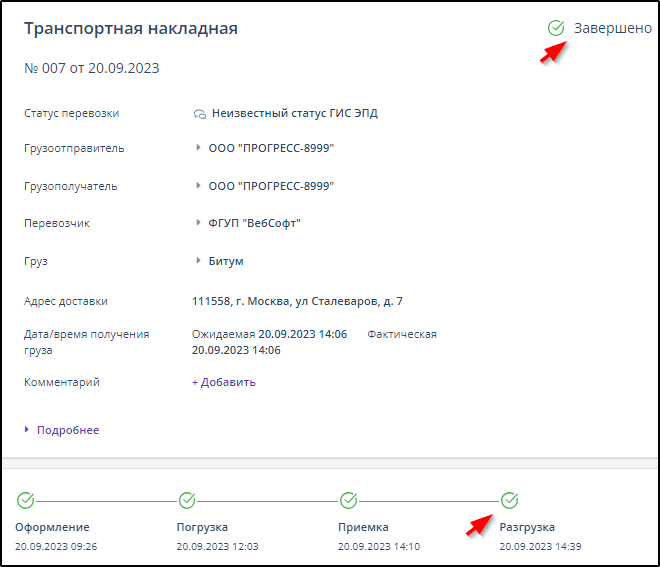
 Накладная в разделе "ЭПД" после отправки Титула 4 получает статус "Завершено", выполненный этап "Разгрузка" отмечается зелёной галочкой. Пример:
 Отправленные перевозчиком титулы 4 ЭТрН автоматически направляются на согласование в подразделение диспетчеров перевозчика, а если оно не создано - в головное подразделение перевозчика.
|
|
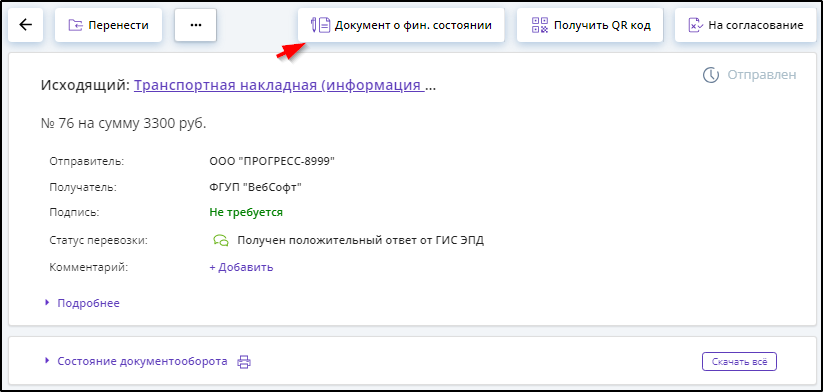
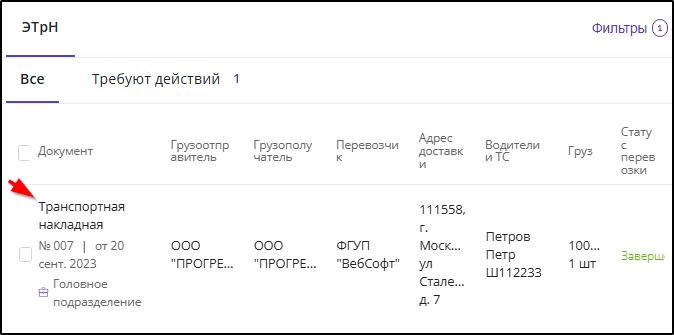
Титул 5 перевозчик формирует на основе Титула 4. Для перехода к заполнению Титула 5 нужно в подразделе "Документооборот" - "Отправленные" или "ЭПД" - "Все" найти и открыть информацию о Титуле 4, а затем нажать кнопку
 в верхней части окна. в верхней части окна. Примеры:
В подразделе "Документооборот" - "Отправленные":
 В подразделе "ЭПД" - "Все ":
 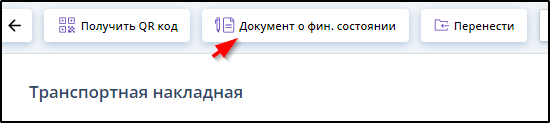 Титул 5 отправляется нажатием кнопки "Подписать и отправить" справа над титулом:
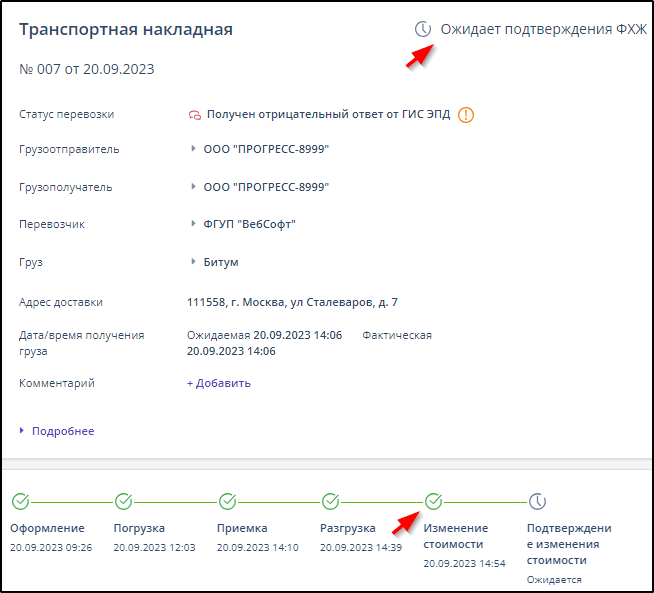
 Накладная в разделе "ЭПД" после отправки Титула 5 получает статус "Ожидает подтверждения ФХЖ", выполненный этап "Изменение стоимости" отмечается зелёной галочкой. Пример:
 |
|
Титул 6 грузоотправитель формирует на основе Титула 5. Для перехода к заполнению Титула 6 нужно в подразделе "Документооборот" - "Входящие" или "ЭПД" - "Требуют действий" найти и открыть информацию о Титуле 5, а затем - нажать кнопку
 в верхней части окна. в верхней части окна. Примеры:
В подразделе "Документооборот" - "Входящие":
 В подразделе "ЭПД" - "Требуют действий":
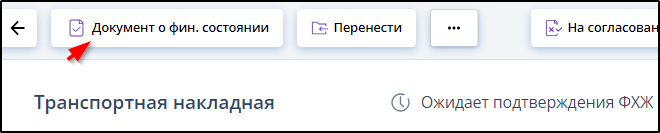 Титул 6 отправляется нажатием кнопки "Подписать и отправить" справа над титулом:
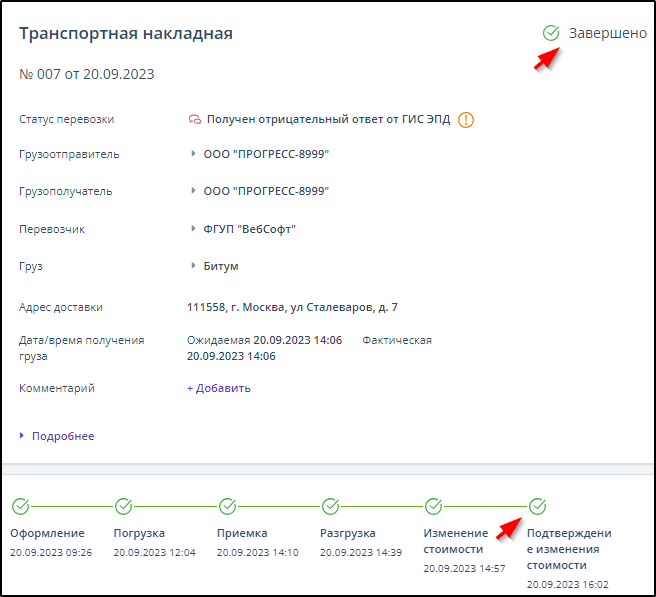
 Накладная в разделе "ЭПД" после отправки Титула 6 получает статус "Завершено", а выполненный этап "Подтверждение изменения стоимости" отмечается зелёной галочкой. Пример:
 |
|
При необходимости перевозчик на основании заявки грузоотправителя и ранее отправленного Титула 2 формирует Титул 7 (информация о переадресовке). Для перехода к заполнению Титула 7 нужно в подразделе "Документооборот" - "Отправленные" найти и открыть Титул 2, или в подразделе "ЭПД" - "Все" найти и открыть нужную транспортную накладную, а затем - нажать кнопку
 в верхней части окна. в верхней части окна. Примеры:
В подразделе "Документооборот" - "Отправленные":
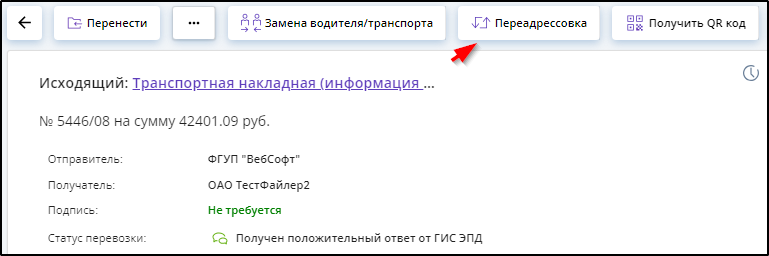 В подразделе "ЭПД" - "Все":
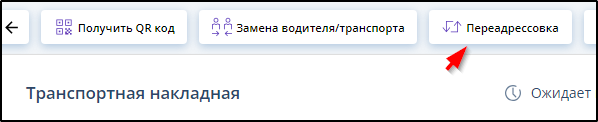 Титул 7 отправляется нажатием кнопки "Подписать и отправить" справа над титулом:
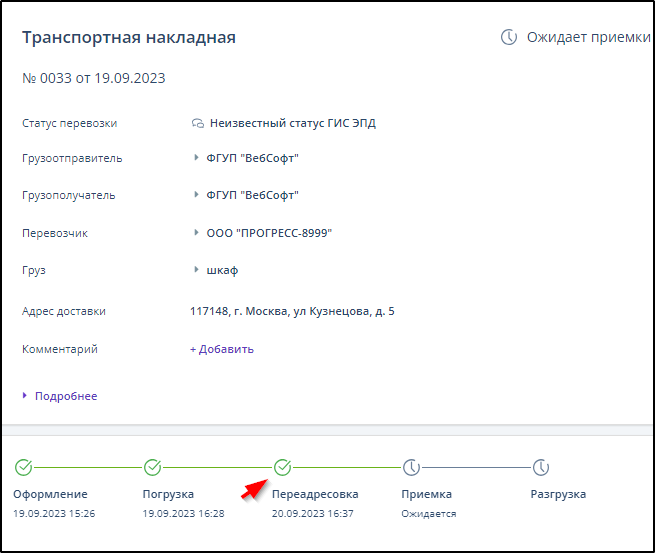
 После отправки Титула 7:

|
|
При необходимости перевозчик на основе ранее отправленного Титула 2 формирует Титул 8 (информация о заменах водителя (водителей) и (или) транспортного средства). Для перехода к заполнению Титула 8 нужно в подразделе "Документооборот" - "Отправленные" или "ЭПД" - "Все" найти и открыть информацию о Титуле 2, а затем нажать кнопку
 в верхней части окна. в верхней части окна. Примеры:
В подразделе "Документооборот" - "Отправленные":
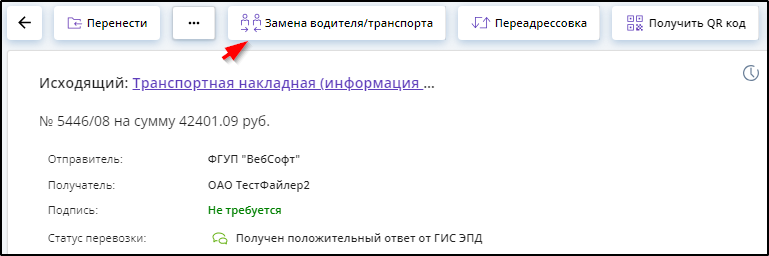 В подразделе "ЭПД" - "Все":
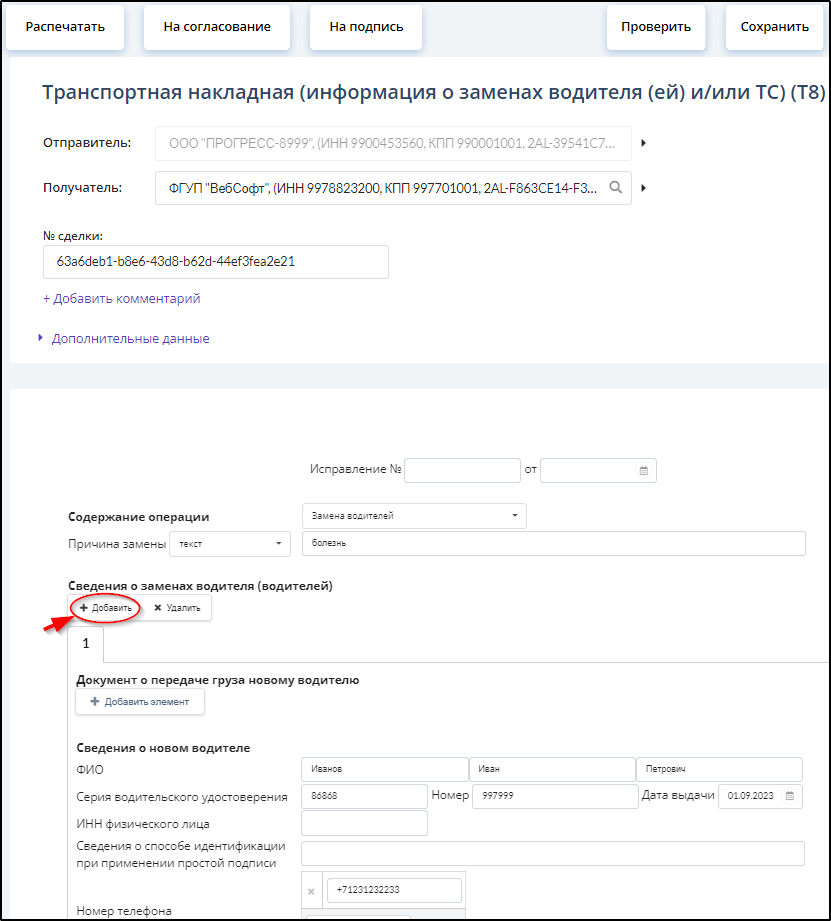
 Данные нового водителя (водителей) вводятся в бланк титула 8, после нажатия кнопки "+ Добавить". Пример:
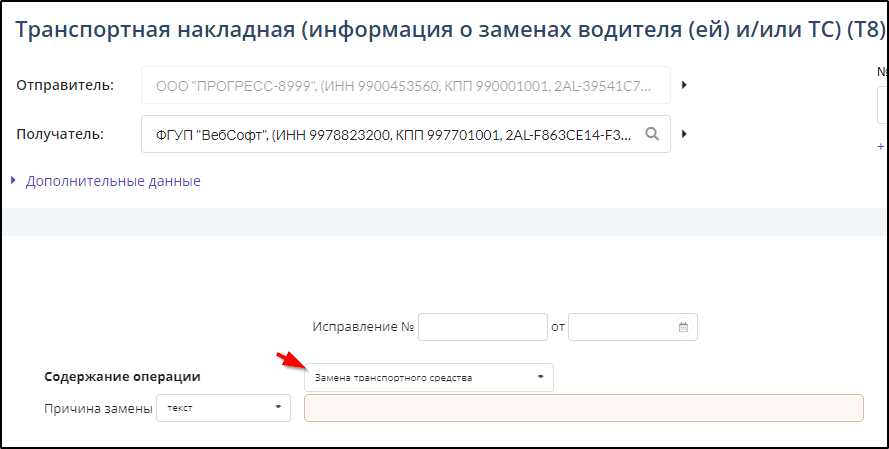
 Для оформления замены транспортного средства необходимо выбрать в поле "Содержание операции" значение "Замена транспортного средства". Пример:
 Титул 8 отправляется нажатием кнопки "Подписать и отправить" справа над титулом:
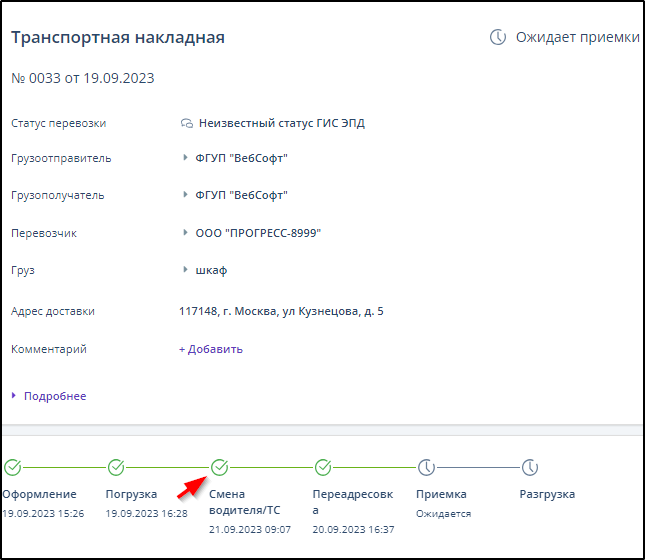
 Накладная в разделе "ЭПД" после отправки Титула 8 статус не меняет, а выполненный этап "Смена водителя/ТС" отмечается зелёной галочкой. Пример:
 |