

12. Получение и обработка входящих документов
|
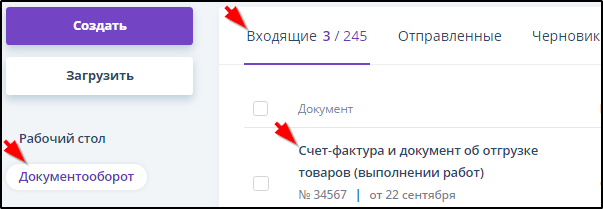
Входящие документы автоматически отображаются в разделе "Входящие". Пример:
Состав параметров, отображаемых в таблице входящих документов, можно настроить, отметив галочками параметры, которые требуется отображать, после нажатия кнопки  . Пример:
. Пример: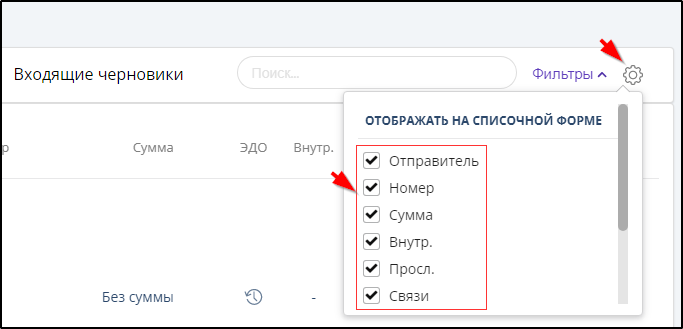
Значок  в колонке "Связи" означает наличие в системе документов, связанных с этим документооборотом. Пример:
в колонке "Связи" означает наличие в системе документов, связанных с этим документооборотом. Пример: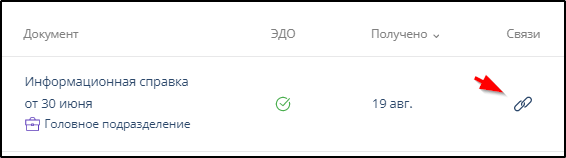
Для перехода к списку связанных документов нужно щелкнуть левой кнопкой мыши на этом значке.
Для скачивания документов из списка связанных нужно отметить их галочками и нажать кнопку 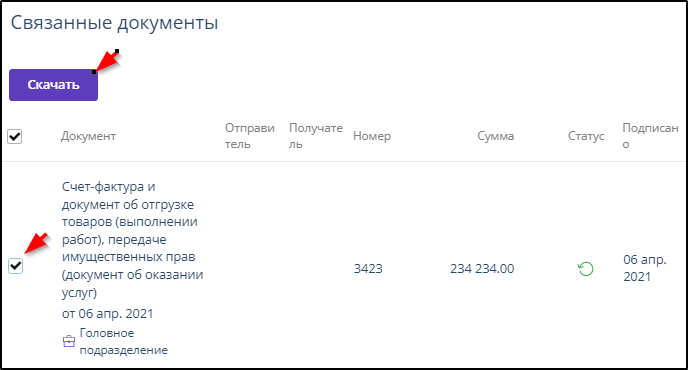 . Пример:
. Пример: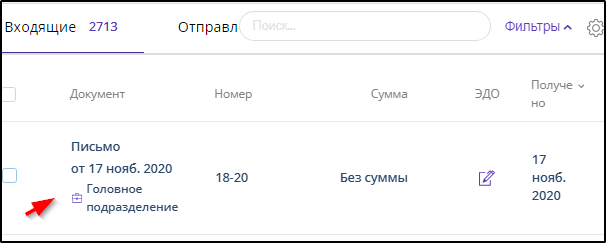
Для получения полной информации о входящем документе (письме) нужно нажать ссылку с названием типа документа в колонке "Документ". Пример:
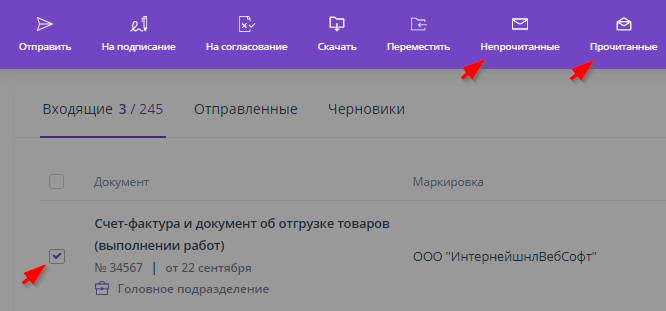
В случае подключения опции для работы с входящими черновиками раздел "Документооборот" содержит также подраздел "Входящие черновики".
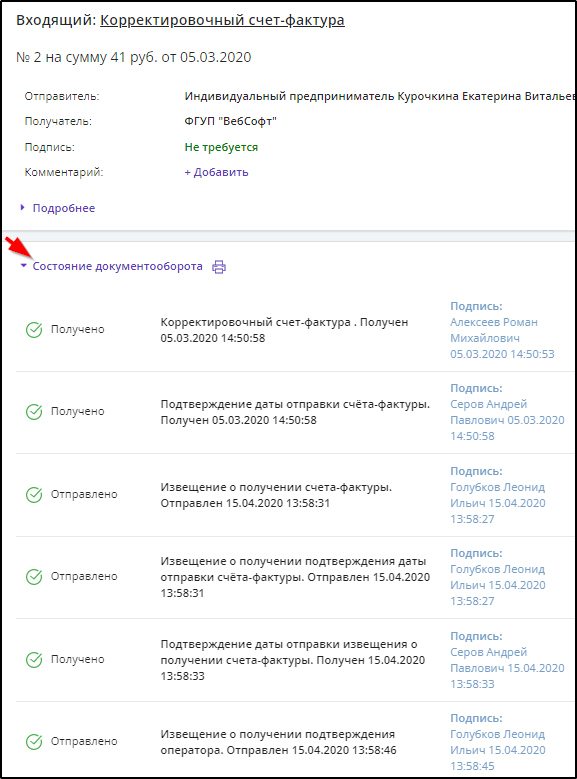
Строки новых (непрочитанных) входящих документов по умолчанию выделены жирным шрифтом и большой фиолетовой точкой в начале строки. Жирный шрифт автоматически заменяется на обычный шрифт после того, как документ будет открыт. Выделение жирным шрифтом и фиолетовой точкой можно восстановить или снять, если отметить документ (группу документов) галочками в первой колонке и нажать кнопку "Прочитанные" или "Непрочитанные" соответственно. Пример восстановления признаков непрочитанного документа:
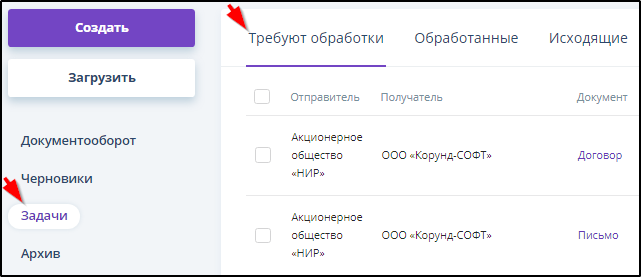
Ответные документы и сообщенияОтветные документы и сообщения, а именно: Титул покупателя, Титул заказчика, ЭП двухстороннего документа, Уведомление об уточнении, Подтверждение даты получения, Извещение о получении, Предложение об аннулировании, Отказ от предложения об аннулировании, Информация покупателя, - отображаются в комплекте отправленного документа в подразделе "Документооборот" - "Входящие" - "Документ" - "Состояние документооборота". Пример:
 |
В случае регистрации в системе Такском-Файлер нескольких сотрудников и подразделений (см. п. 6.7. Данные о структуре и сотрудниках организации) входящий документ отображается в разделе "Входящие" для всех сотрудников головного подразделения, но может быть направлен на согласование (для ознакомления) или для подписания другому сотруднику или в другое подразделение организации, см. п. 9. Направление документа на согласование или подписание, в этом случае у сотрудника (подразделения), которому документ был направлен для согласования или подписания, он отобразится в разделе "Задачи" - "Требуют обработки":
Для поиска конкретных документов или сообщений удобно использовать параметры фильтра (см. п. 13) или упорядочить письма (документы) по значениям параметра какой-либо из колонок щелчком мышью на названии колонки. Подробнее об этом и о работе с полученными документами см.:
Приложенные файлы, ссылки на связанные документы и комментарийВместе с пришедшим документом в одном письме могут поступить приложенные файлы, ссылки на связанные с данным документы, комментарий (пояснение или описание) к документу и результат проверки доверенности (в случае подписания документа отправителем по доверенности).
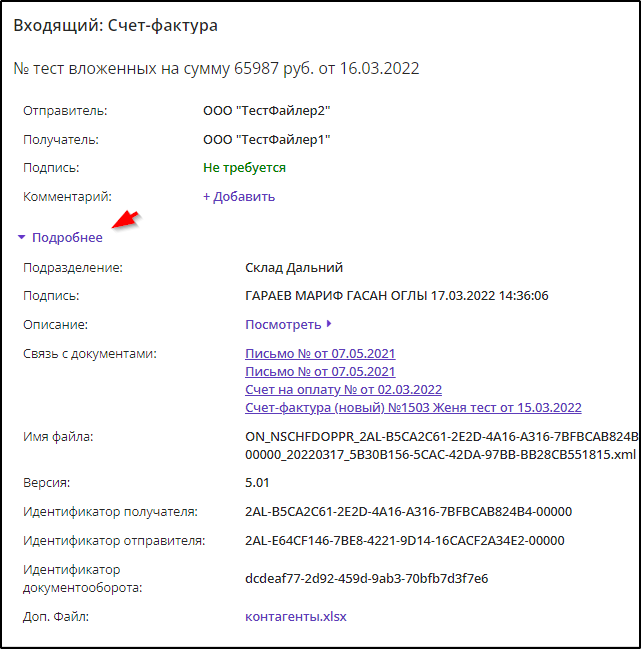
Для получения такой дополнительной информации поступившего документа, включая пояснение или описание, нужно в окне документа нажать кнопку "Подробнее". Пример:
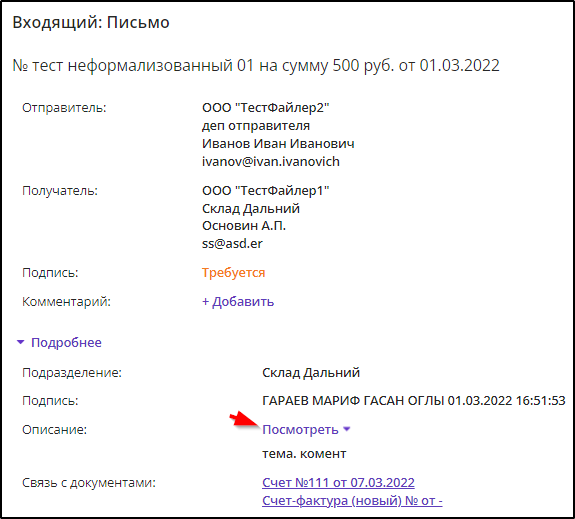 Для чтения комментария (пояснения или описания) отправителя к поступившему документу нужно в позиции "Описание" нажать кнопку "Посмотреть". Пример:
 Комментарий может быть составлен отправителем письма или автоматически сформирован системой.
|
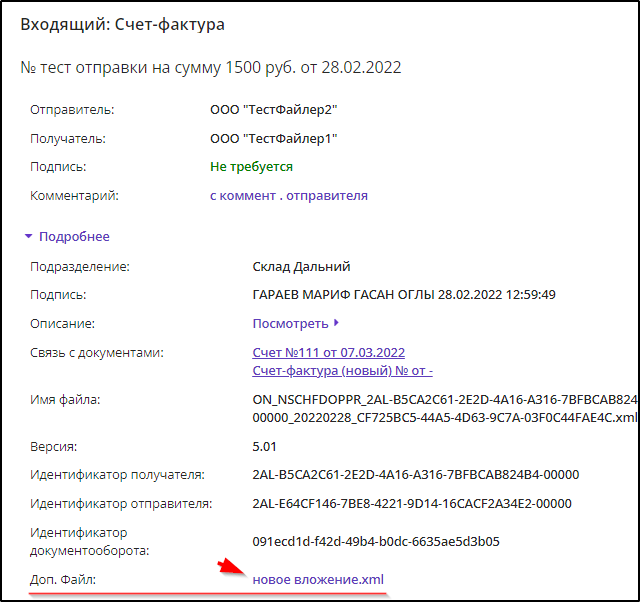
Скачивание приложенного файлаСсылка для скачивания приложенного файла отображается в позиции "Доп. Файл", а в случае пересылки неформализованного документа - в позиции "Имя файла" в подразделе "Подробнее".
Примеры:
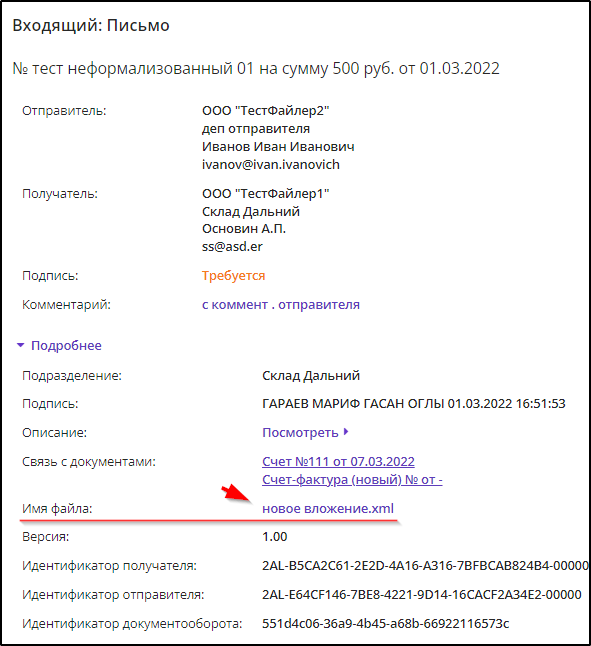 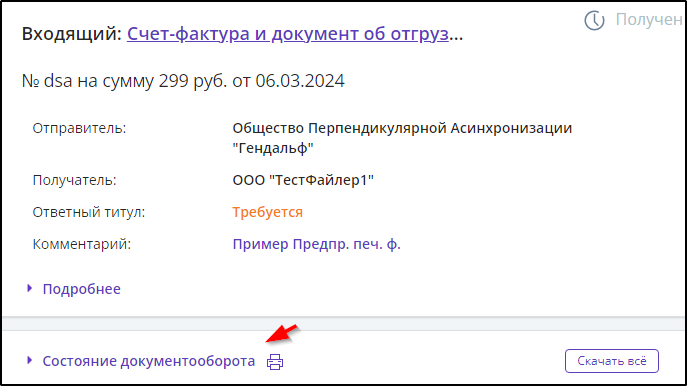 Для выгрузки вложенного файла нужно нажать ссылку с его именем.
|
Чтение полученного формализованного документаДля чтения полученного формализованного документа нужно:
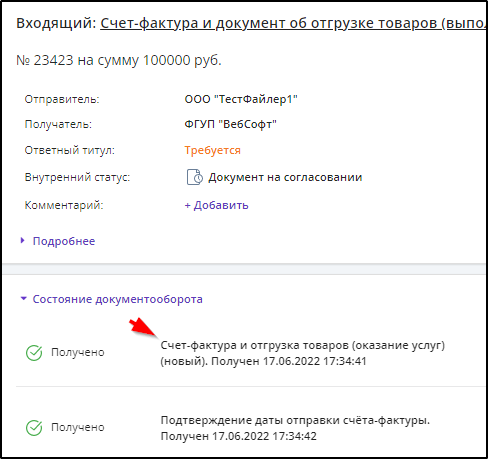
 Для удобства чтения документа левую боковую панель можно закрыть нажатием кнопки
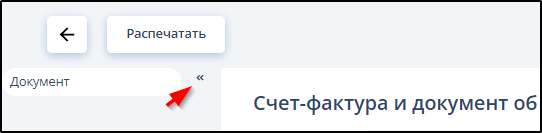 . Пример: . Пример: Для восстановления левой боковой панели нужно нажать кнопку
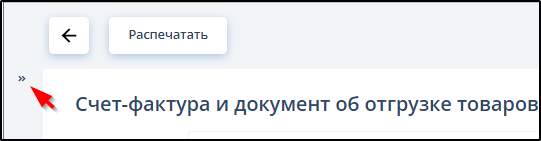 . Пример: . Пример: |