
П2.5. Формирование и ведение Таблицы контрагентов
Таблица контрагентов представляет собой формируемую пользователем таблицу со списком абонентов ООО "Такском" или иных специализированных операторов связи, с которыми разрешен обмен документами в системах Такском-Файлер и Такском-Доклайнз. Таблица контрагентов также может содержать информацию о договорах с контрагентами и комментарии.
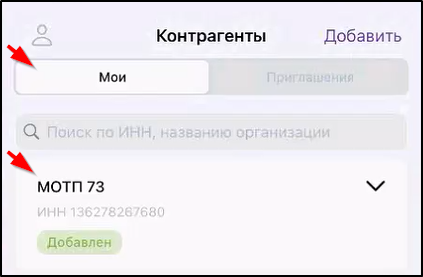
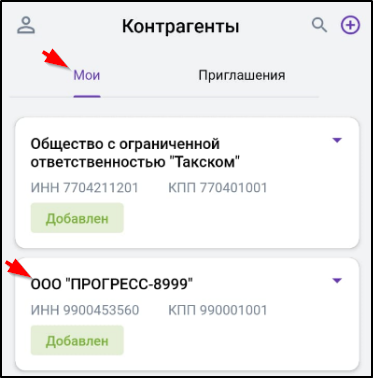
Таблица контрагентов отображается в разделе "Контрагенты" на вкладке "Мои".
Как дополнить таблицу контрагентов
-
Если получено приглашение - ответить согласием.
Как ответить согласием с компьютера - см. п. 6.3.6. Принятие или отклонение приглашения обмениваться документами.
После принятия приглашения приглашающая сторона будет добавлена в вашу таблицу контрагентов.
-
Отправить приглашения контрагентам и дождаться положительного ответа.
Контрагенты, принявшие приглашения, автоматически будут добавлены в Таблицу контрагентов.
Важно!
Отправка приглашений доступна только полноправным абонентам системы (см. п. 5.5. Регистрация в качестве полноправного абонента ООО "Такском").
|
Для обмена ЭПД (электронными перевозочными документами) не требуется отправлять приглашения контрагентам и получать от них согласие. Достаточно регистрации контрагентов в ФНС (наличия информации о контрагентах в подсистеме "Электронный документооборот" ФНС).
|
Как отправить приглашение
-
Открыть главное меню.
-
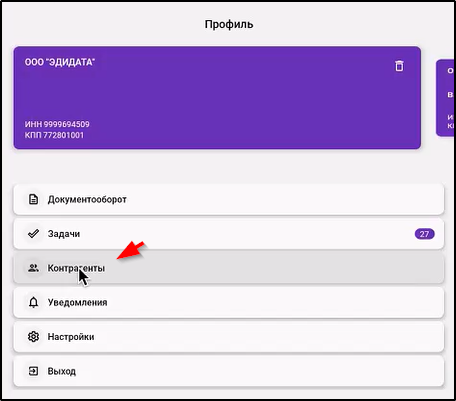
Выбрать в этом меню пункт "Контрагенты".
Примеры:
  |
-
Нажать кнопку
 ,
, 
 ,
, 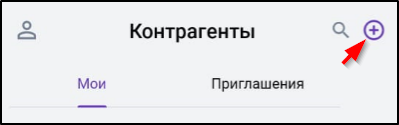 или
или 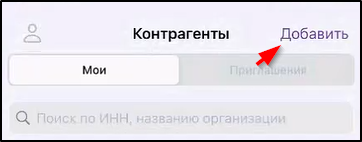 справа вверху.
Примеры отображения кнопки "Добавить":
    |
-
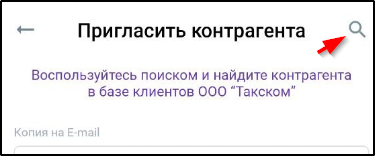
Нажать кнопку
 .
.
Примеры:
  В iOS 26 эта кнопка находится в нижней части экрана:
 |
-
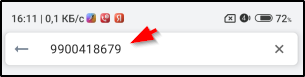
Ввести часть названия или ИНН контрагента в поле поиска.
Примеры:
  |
-
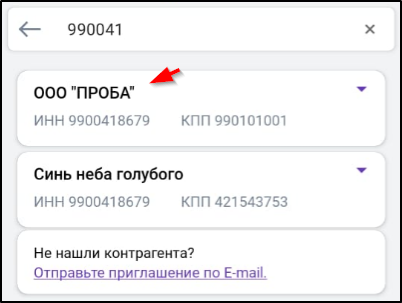
В открывшемся списке нажать строку с данными контрагента.
Примеры:
  |
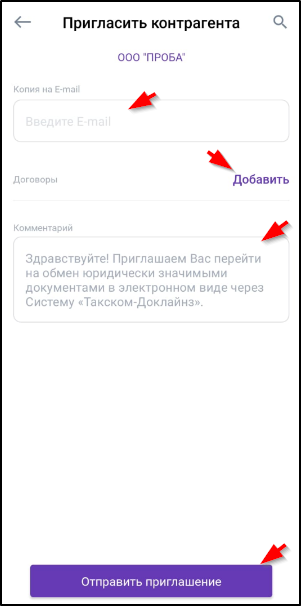
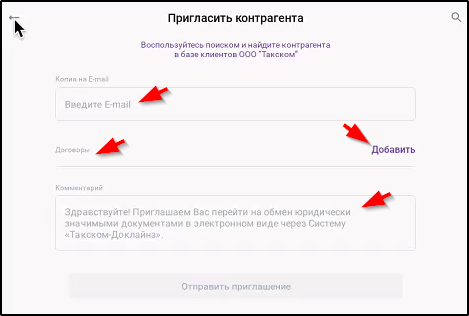
В следующем окне при необходимости можно указать e-mail для отправки копии приглашения, номер договора (кнопка "Добавить"), отредактировать текст приглашения в поле "Комментарий" или "Текст приглашения".
Примеры:
   |
-
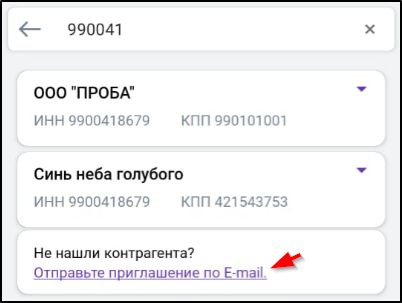
Если поиск контрагента не дал результата (это возможно, если контрагент не зарегистрирован в системе "Такском-Доклайнз" или "Такском-Файлер"), то необходимо перейти по ссылке "Отправьте приглашение по e-mail".
Пример:
 |
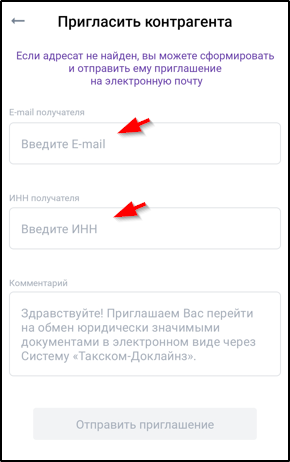
В открывшемся окне обязательно нужно ввести Е-mail и ИНН контрагента:
-
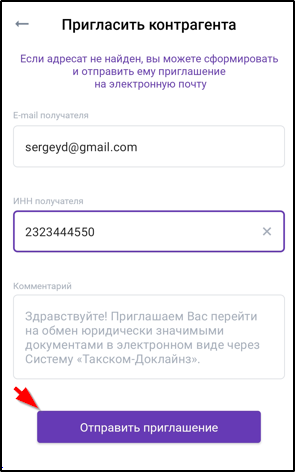
Нажать кнопку "Отправить приглашение" в нижней части окна.
Пример:
 |
Как узнать ответ на приглашение
При использовании мобильного приложения:
-
В случае положительного ответа данные контрагента удаляются с закладки "Приглашения" и отображаются на вкладке "Мои".
Пример отображения данных контрагента ЗАО "ОРДУ", принявшего приглашение к обмену документами в системе "Такском-Файлер":
-
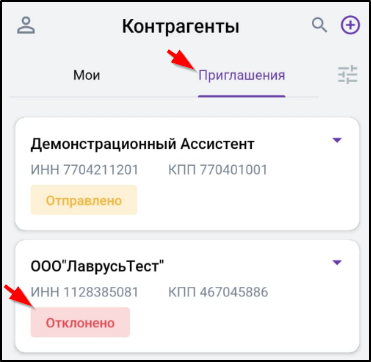
В случае отклонения приглашения контрагентом оно остаётся на вкладке "Приглашения", а статус приглашения контрагента принимает значение "Отклонен".
Пример:
 |
С помощью компьютера - см. п. 6.3.7. Разрешение и запрет отправки писем, редактирование списка договоров и наименований контрагентов
С помощью мобильного приложения:
-
Найти и открыть данные контрагента на закладке "Контрагенты" - "Мои".
Пример:
 |
-
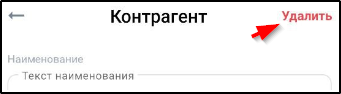
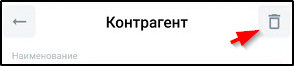
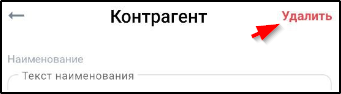
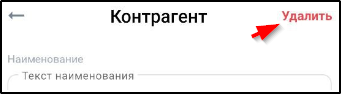
Нажать на кнопку "Удалить" или
 справа вверху.
Примеры:
   |
-
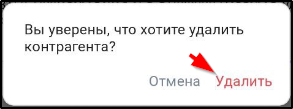
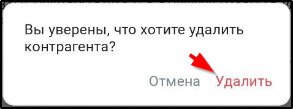
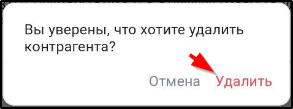
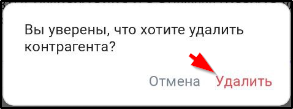
Подтвердить удаление нажатием кнопки "Удалить":
-
После этого в нижней части окна появится сообщение об удалении контрагента:
